
Photoshop制作变幻线(1)
AI摘要
由 AI 生成 · 仅供参考
Photoshop制作变幻线,好像之前不少人问怎么坐变幻线,一般都会说用矢量软件做比较方便,用ps做的话只能画根曲线,然后用alt+ctrl+shift+t一遍遍移动复制,不过这样做出来的每条线的形状都一样,比较死板。试了一下,发现其实用ps制作矢量软件效果的变幻线挺简单的效果图:方法如下(如果是较..
好像之前不少人问怎么坐变幻线,一般都会说用矢量软件做比较方便,用ps做的话只能画根曲线,然后用alt+ctrl+shift+t一遍遍移动复制,不过这样做出来的每条线的形状都一样,比较死板。
试了一下,发现其实用ps制作矢量软件效果的变幻线挺简单的
效果图:

方法如下(如果是较低版本的ps,因为缺少"变形"功能,不能使用本方法)
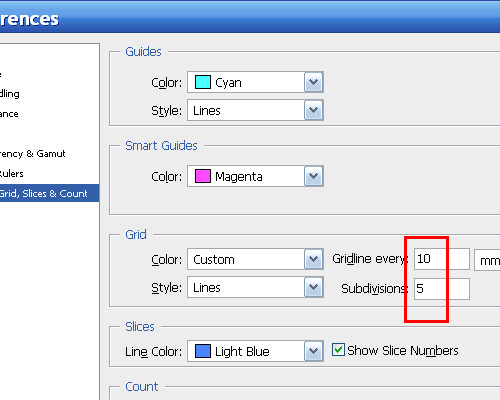
先打开菜单“编辑”-“偏好设置”-“导线、网格、切片和计数”,把网格部分按需要设置一下,一般来说是要设得密一点,默认的太稀疏了。
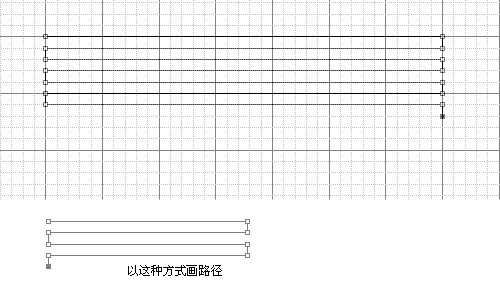
新建文件,ctrl+' 显示网格,放大视图,用钢笔工具以类似于”之“字形的方法来回画出路径(节点会自动贴齐网格,所以画起来很快的)
版权声明:本文由驱动中国整理发布,转载需注明出处与原文链接。如有疑问请联系
editor@qudong.com。
来源:驱动中国 · 原文链接:https://www.qudong.com/article/42615.html
本文价值
★★★★★
—
成为第一个评分的人
登录后为本文打分
评论加载中…