
Photoshop教你做漂亮的曲线(1)
AI摘要
由 AI 生成 · 仅供参考
Photoshop教你做漂亮的曲线,效果图我选择其中一幅制作教程:步骤:先设好画笔工具的大小,然后用钢笔工具随便在一个图层上画条路径:新建一个图层,然后在节点上点击右键,先择描边路径:效果如图:按CTRL+T,按自已喜欢的形状随便变对图层作变形处理:..

效果图
我选择其中一幅制作教程:
步骤:先设好画笔工具的大小,然后用钢笔工具随便在一个图层上画条路径:
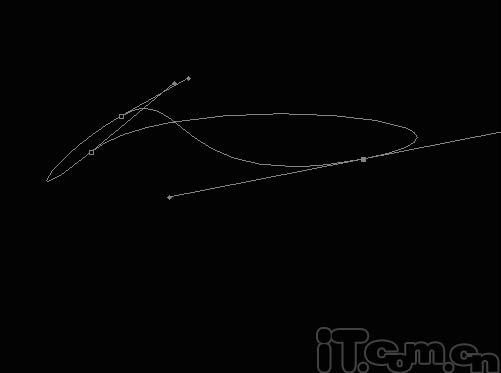
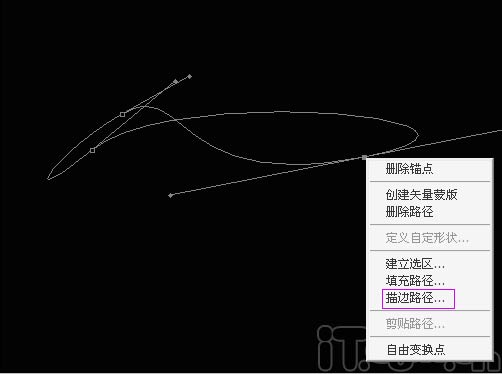
新建一个图层,然后在节点上点击右键,先择描边路径:
 效果如图:
效果如图: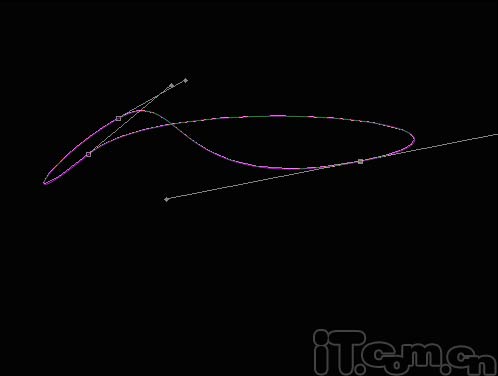
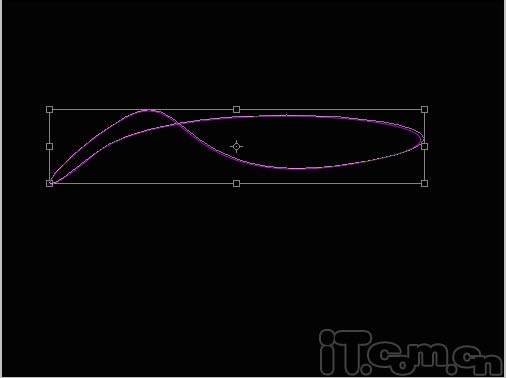
按CTRL+T,按自已喜欢的形状随便变对图层作变形处理:
版权声明:本文由驱动中国整理发布,转载需注明出处与原文链接。如有疑问请联系
editor@qudong.com。
来源:驱动中国 · 原文链接:https://www.qudong.com/article/42622.html
本文价值
★★★★★
—
成为第一个评分的人
登录后为本文打分
评论加载中…