
Photoshop简单给黑白人像上色(1)
AI摘要
由 AI 生成 · 仅供参考
Photoshop简单给黑白人像上色,本教程介绍黑白照片上色的一些基础知识。图片上色的时候有很多不确定性,因为不知道到底原来图片的真实色彩。只能按照大致的猜测及平时的配色习惯来上色。原图最终效果1、打开黑白照片,将图像模式转换为RGB,用选择工具将人物皮肤部份选择起来,如图所示:2、对选区进..
本教程介绍黑白照片上色的一些基础知识。图片上色的时候有很多不确定性,因为不知道到底原来图片的真实色彩。只能按照大致的猜测及平时的配色习惯来上色。
原图

最终效果

1、打开黑白照片,将图像模式转换为RGB,用选择工具将人物皮肤部份选择起来,如图所示:
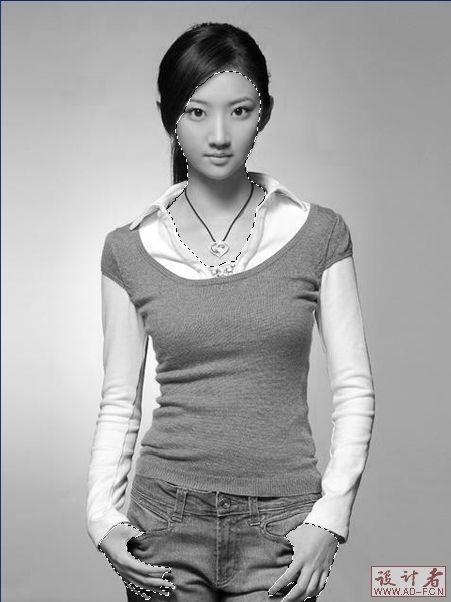
2、对选区进行羽化,数值为2:
3.、图层菜单-新调整图层-色相/饱和度,为皮肤上色(注意,必须选择着色复选框)。
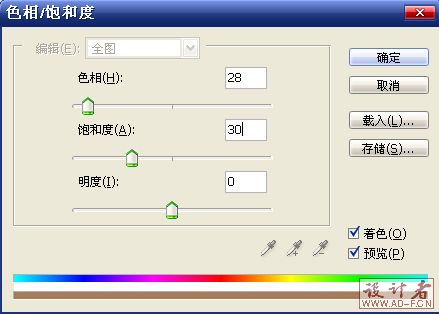
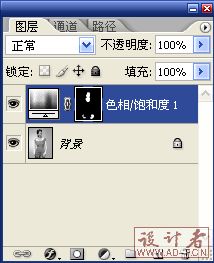
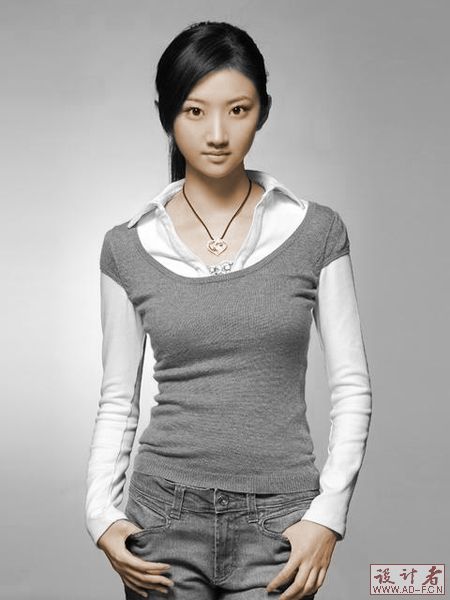
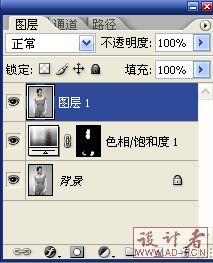
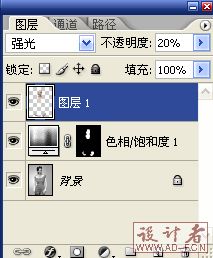
4、此时皮肤的高光和暗度不明显,新建图层,按Ctrl+Shift+Alt+E盖印图层,然后按住Ctrl键点击调整图层的蒙版,载入之前的皮肤选区,Ctrl+Shift+I反选,按Delete删除皮肤以外的区域,最后把图层混合模式改为强光,并降低图层的不透明度,此时皮肤的高光质感出来了。

版权声明:本文由驱动中国整理发布,转载需注明出处与原文链接。如有疑问请联系
editor@qudong.com。
来源:驱动中国 · 原文链接:https://www.qudong.com/article/42647.html
本文价值
★★★★★
—
成为第一个评分的人
登录后为本文打分
评论加载中…