
Photoshop把夏天变成冰冷的冬天(1)
AI摘要
由 AI 生成 · 仅供参考
Photoshop把夏天变成冰冷的冬天,本篇文章翻译自Seb4d,有些地方我把它按照我们的阅读习惯做了修饰。转载请标明本文地址。在本次教程中,我想改变图中的季节,让它从夏天变成冬天。我所使用的设备:wacom影拓2代A4首先,找一个比较美观的场景图片。我选择了一栋房子的图片,当然你可以找到比我更好的图..
本篇文章翻译自 Seb4d,有些地方我把它按照我们的阅读习惯做了修饰。转载请标明本文地址。
在本次教程中,我想改变图中的季节,让它从夏天变成冬天。我所使用的设备:wacom 影拓2代A4
首先,找一个比较美观的场景图片。我选择了一栋房子的图片,当然你可以找到比我更好的图片。
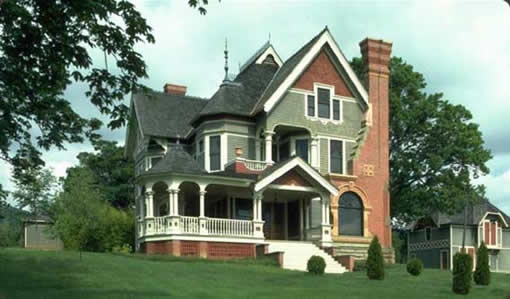
好吧,首先让我们来修改下颜色。图像 > 调整 > 色相/饱和度,或是用Ctrl+U来打开,通过调整饱和度、明度、色相,使色彩对比不再那么强烈,让它看起来柔和些,更冷一些,这样看起来才有冬天的感觉。
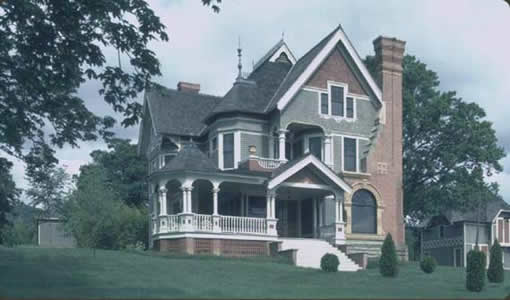
现在创建一个新的层,我们将在上面画雪。使用一个粗糙的笔刷,以创造出不规则的形状,让雪看起来更真实自然。在工具窗口,把前景色设为白色,背景色可以在图片天空中的浅蓝色里选择,我们将用它们来画雪和给雪添加阴影。在以后所有步骤中都会用到这2个颜色。接下来在房子边缘以及可能有积雪的地方画上雪,让它符合自然定律。
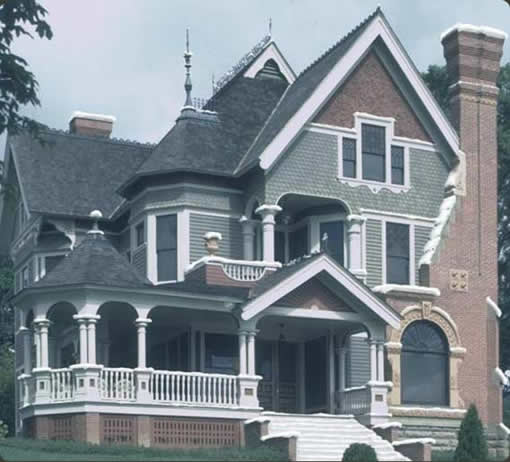
白色和蓝色阴影之间需要细心调整,这将表现积雪的程度。
 另外再创建一个新的层,用与上面相同笔刷和白色在窗户上画上冰冻效果,让它看上去像是凝结的寒气,有点磨砂的感觉。把这一层的显示模式改成叠加,让它更为逼真。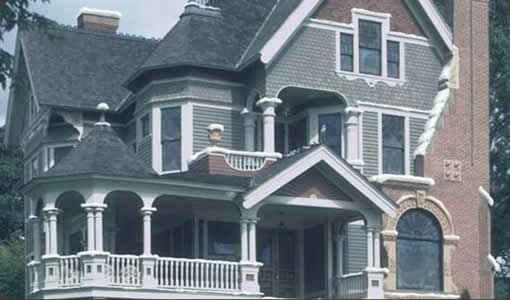
版权声明:本文由驱动中国整理发布,转载需注明出处与原文链接。如有疑问请联系
editor@qudong.com。
来源:驱动中国 · 原文链接:https://www.qudong.com/article/42659.html
本文价值
★★★★★
—
成为第一个评分的人
登录后为本文打分
评论加载中…