
Fireworks MX 2004 执行面版操作
AI摘要
由 AI 生成 · 仅供参考
用惯了FWMX,刚拿到2004版本时打开的第一件事就是重组右侧的执行面版。 Fireworks MX 2004本身的默认设置(800X600分辨率下),只有Assets,Colors,Frames and History三种面版群组(其他分辨率下右侧的面版区域组合会有不同),其余面版仍然藏在 Windows 弹出菜单下。
用惯了FWMX,刚拿到2004版本时打开的第一件事就是重组右侧的执行面版。Fireworks MX 2004本身的默认设置(800X600分辨率下),只有Assets,Colors,Frames and History三种面版群组(其他分辨率下右侧的面版区域组合会有不同),其余面版仍然藏在Windows弹出菜单下。这样的设置跟我们以往MX中熟悉的个人自订的工作界面太不同了,所以开始我们的新工作前要先组织一下已经习惯了的面版,就好像换了个新办公桌要先做布置,工作起来才得心应手。
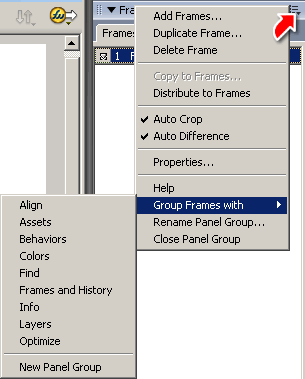
跟FWMX一样,群组各面版可以从任一打开面版的右上角弹出菜单来着手,选择现有面版与菜单中的其他面版进行群组。选中某组面版群组,在该面版群组下有各面版连接(MX中是标签显示),点选就可以进入此面版操作界面,并且显示该面版的标签。在该面版右上角图标上单击,其中就有组合选项。
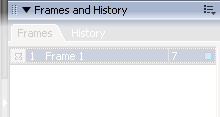
组合后的面版群组在其抬头栏会默认显示内含面版的名称:
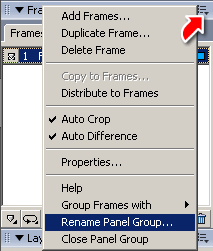
当然我们也可以自己命名,方法一样是打开面版右上角的弹出菜单下找。
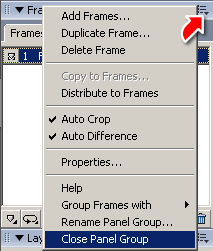
在这弹出菜单下,还有关闭该面版群组选项。
如果你组合的面版并非已在执行面版区域显示的面版,Fireworks会在工作区弹出一个浮动的面版窗口来显示你的操作结果,这跟你开一个尚未存在于执行面版区域现有面版群组中的新面版一样。

版权声明:本文由驱动中国整理发布,转载需注明出处与原文链接。如有疑问请联系
editor@qudong.com。
来源:驱动中国 · 原文链接:https://www.qudong.com/article/4266.html
本文价值
★★★★★
—
成为第一个评分的人
登录后为本文打分
评论加载中…