
Photoshop图层蒙板制作过渡拼接图
AI摘要
由 AI 生成 · 仅供参考
Photoshop图层蒙板制作过渡拼接图,蒙版是Photoshop从初级向中级迈进的门槛。蒙版在Photoshop图像处理中起了非常强大的功能,在蒙版的作用下,Photoshop中的各项调整功能可以发挥到更加极致的地步。下面我们来接触一个非常使用的效果:多张图片的过渡拼接!素材1素材2nbsp;nbsp;nbsp;1.打开两张图片,然..
蒙版是Photoshop从初级向中级迈进的门槛。蒙版在Photoshop图像处理中起了非常强大的功能,在蒙版的作用下,Photoshop中的各项调整功能可以发挥到更加极致的地步。下面我们来接触一个非常使用的效果:多张图片的过渡拼接!
 |
| 素材1 |
 |
| 素材2 |
1.打开两张图片,然后将一张图置入到另一张图内,如图1:
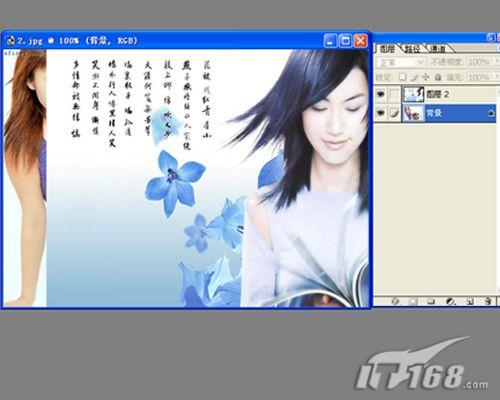 |
| 图1 Photoshop中置入图片 |
2.非常简单的操作,确定此操作在图层一中,(因为锁住的图层是不能用蒙版效果的),选择渐变工具,并在其属性栏中选择第一个属性,这里千万别忘记也要将它的前景和背景色设置好噢,前景和背景的设置是黑白设置(当然这里的黑白设置前黑后白,后白前黑都无所谓,主要是黑白设置就好)。最后确定是在黑白的情况下,按住SHIFT键在图层一上拖动,得到如图2效果:
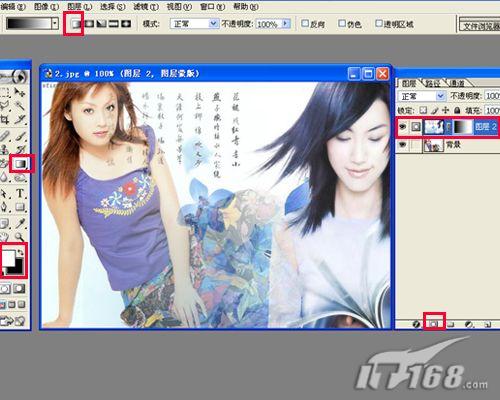 |
| 图2 Photoshop图层蒙版工具 |
版权声明:本文由驱动中国整理发布,转载需注明出处与原文链接。如有疑问请联系
editor@qudong.com。
来源:驱动中国 · 原文链接:https://www.qudong.com/article/42701.html
本文价值
★★★★★
—
成为第一个评分的人
登录后为本文打分
评论加载中…