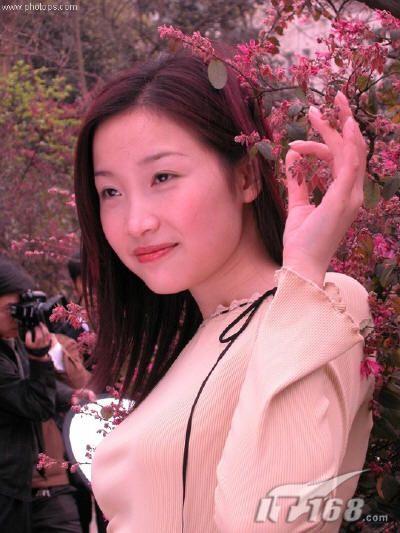
 |
| 原图 |
 |
| 效果图 |
1.打开原图,曲线,选择黑场,点最左边的小吸管,然后选择图片最黑的地方,如图1。
 |
| 图1 Photoshop曲线工具 |
确定后,再次调出曲线,选择白场,最右边的吸管选择图像最白的地方,如图2。
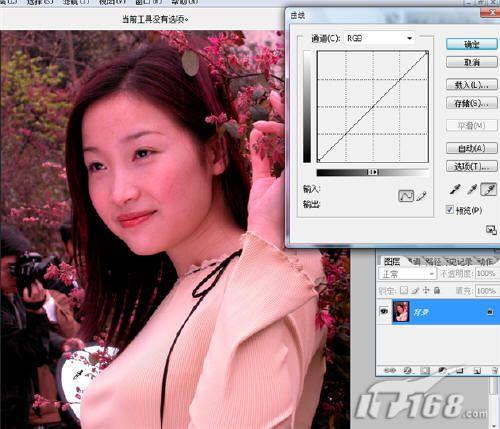 |
| 图2 Photoshop曲线工具 |
然后选择中灰,这是最关键的一步!新建一层,填充50%灰,如图3。图层模式选择为差值,如图4。
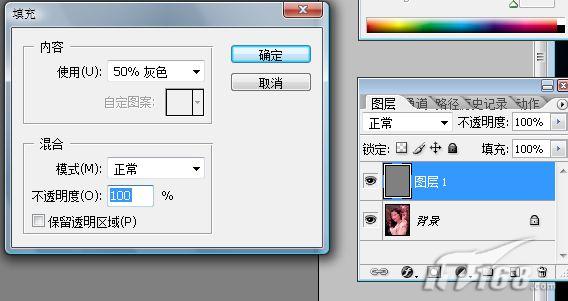 |
| 图3 Photoshop填充颜色 |
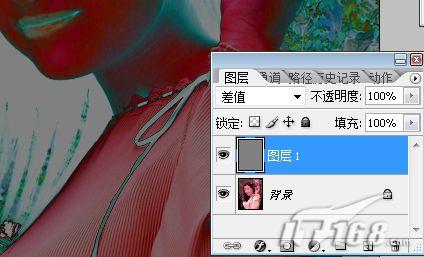 |
| 图4 Photoshop图层模式调整 |
新建调整层,选阈值,如图5。
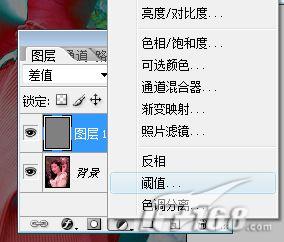 |
| 图5 Photoshop新建调整层 |
将拉杆拖到最左边,然后一点点往右拖,当白色画布出现黑点就停,如图6。
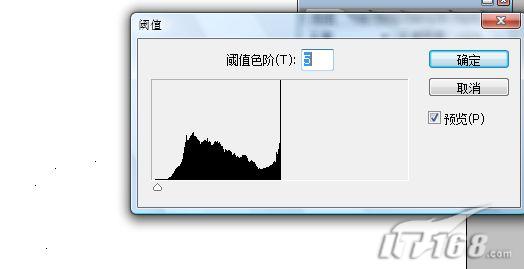 |
| 图6 Photoshop阀值调整 |
然后用颜色取样器工具,把图放大,在黑点上做记号,如图7。
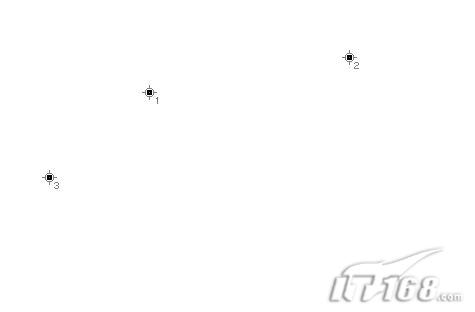 |
| 图7 Photoshop颜色取样器工具 |
删掉调整层和灰色层,调出曲线,选灰场,中间的吸管,吸刚才做记号的地方。(此时不管图像的颜色变化),如图8。
 |
| 图8 Photoshop曲线工具 |
如果没有变化,可以在做记号的点周围的像素上试(颜色尽量深的像素),看略所图的颜色变化,感觉差不多就可以了,如图9。
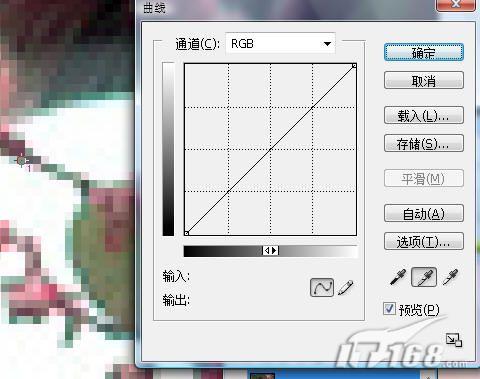 |
| 图9 Photoshop曲线工具 |
按ctrl+alt+~,提取高光部分,如图10。
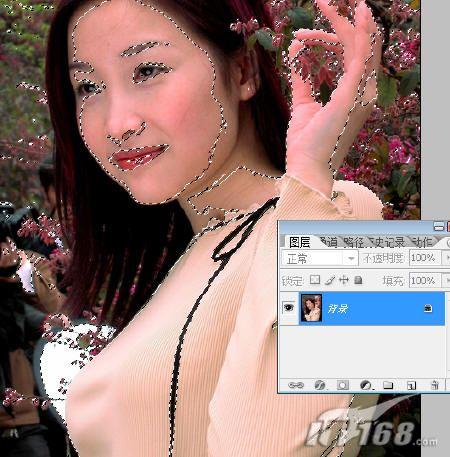 |
| 图10 Photoshop提取高光 |
ctrl+J 提出新层,模式为滤色,如图11。
 |
| 图11 图像效果 |
剩下的就是用可选颜色进行细微的调整了。
