
Photoshop制作闪闪发光十字架(1)
AI摘要
由 AI 生成 · 仅供参考
Photoshop制作闪闪发光十字架,1.首先,当然是画好十字架啦,这里我就不画了,直接运用以前朋友的十字架。要画的话只要运用路径工具和填充工具,再结合加深减淡工具就OK了。2.新建一个文件,这里是300×300的,其它默认。3.把十字架拖进新文件里面,为图层1.设置前景色为R144/G69/B5即十字架的阴影颜色..
1.首先,当然是画好十字架啦,这里我就不画了,直接运用以前朋友的十字架。要画的话只要运用路径工具和填充工具,再结合加深减淡工具就OK了。
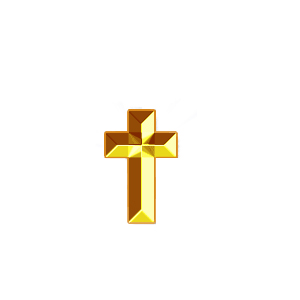 2.新建一个文件,这里是300×300的,其它默认。
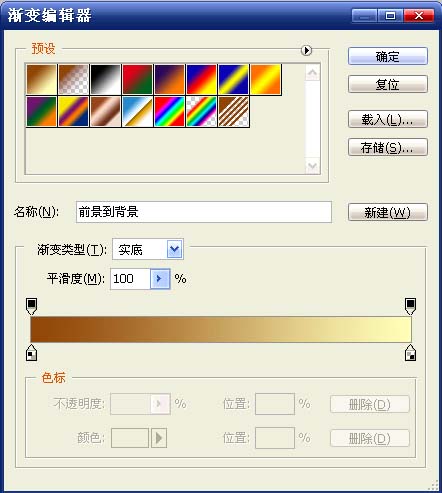
 3.把十字架拖进新文件里面,为图层1. 设置前景色为R144/G69/B5(即十字架的阴影颜色), 背景色为R255/G255/B183(即十字架的高光颜色),然后隐藏十字架图层1,转到背景图层.

4.选择渐变工具,在渐变设置里选择从前景到背景的线性渐变,在背景图层由下往上拉一个渐变.

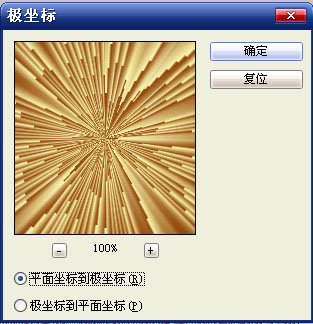
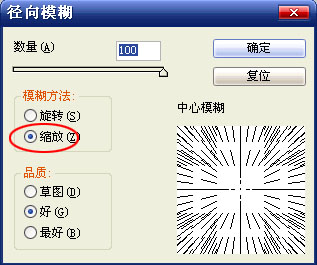
 5.选择滤镜->扭曲->波浪,参数如图所示(这里面的数字可以自己试验一下,选择自己喜欢的那个).再执行滤镜->扭曲->极坐标,参数如图.然后还是选择滤镜->模糊->径向模糊,参数~~还是如图.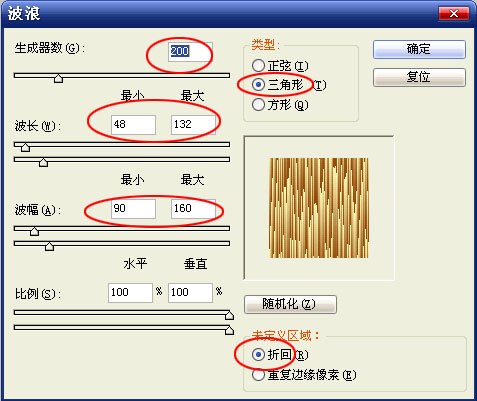
版权声明:本文由驱动中国整理发布,转载需注明出处与原文链接。如有疑问请联系
editor@qudong.com。
来源:驱动中国 · 原文链接:https://www.qudong.com/article/42755.html
本文价值
★★★★★
—
成为第一个评分的人
登录后为本文打分
评论加载中…