
教你用Photoshop绘制青翠欲滴的植物(1)
AI摘要
由 AI 生成 · 仅供参考
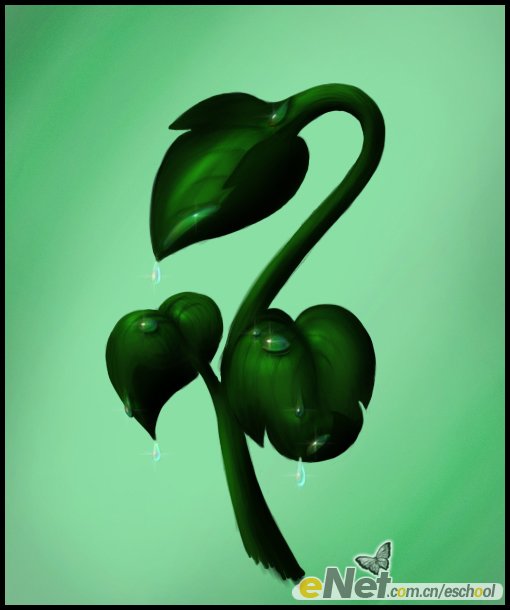
教你用Photoshop绘制青翠欲滴的植物,先看一下最终效果:1.先从背景开始,一般我们认为这是绝对没有必要的,因为我们绘画时只注意到画法与细节。但是背景色可以让我们更好的感受到整幅画的色调。我们先给背景铺上一层柔和的色彩。2.新建一层,快速勾出叶子的轮廓。3.勾完轮廓后我们通过调色板选取绿色给植物..
先看一下最终效果:
1.先从背景开始,一般我们认为这是绝对没有必要的,因为我们绘画时只注意到画法与细节。但是背景色可以让我们更好的感受到整幅画的色调。我们先给背景铺上一层柔和的色彩。

2.新建一层,快速勾出叶子的轮廓。
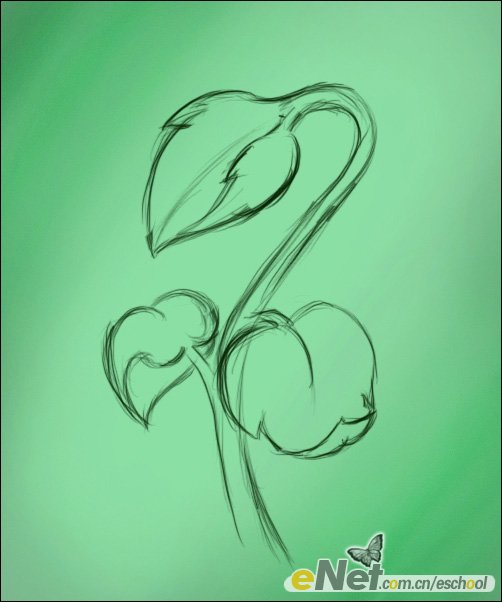
3.勾完轮廓后我们通过调色板选取绿色给植物上色,考虑到受光面与背光面。

4.多选取几种绿色,这样会使叶子的颜色过度更加自然。
 5.用橡皮擦除植物周围不平滑的部分,使植物的曲线更加自然。
6.把画笔的不透明度调整为30%,勾出叶脉。

7.把画笔的不透明度调回100%来刻画颜色较深的区域,就是说用画笔与橡皮工具从叶底向叶尖画起。

8.用减淡工具(高光75%)处理叶子受光面,使叶脉看起来更加清晰。

9.然后使用加深工具(中间调50%)处理叶子的阴影部分,这样叶子看起来更加的立体与真实。
 10.用画笔工具,橡皮工具与加深工具来刻画植物的根茎。
11.植物基本上完成了。现在我们开始画露珠。还是先用简单的画笔工具勾出露珠的轮廓。

12.用吸管工具提取露珠下面叶子的颜色,明度稍为调亮,画出露珠,然后删除轮廓层。

13.接下来画出露珠的阴影部分。

版权声明:本文由驱动中国整理发布,转载需注明出处与原文链接。如有疑问请联系
editor@qudong.com。
来源:驱动中国 · 原文链接:https://www.qudong.com/article/42762.html
本文价值
★★★★★
—
成为第一个评分的人
登录后为本文打分
评论加载中…