
Photoshop打造朦胧图片合成效果
AI摘要
由 AI 生成 · 仅供参考
Photoshop打造朦胧图片合成效果,nbsp;nbsp;nbsp;第一步:最终效果如图。新建文件尺寸自定义,我这里是300*300;nbsp;nbsp;nbsp;第二步:打开你要处理的图片,为了简结,我这里只处理两张图片。nbsp;nbsp;nbsp;第三步:将两张素材图片分别拖到新建的文件的两个层上,这里可以随便哪张图放在上面;nbsp;nbsp..
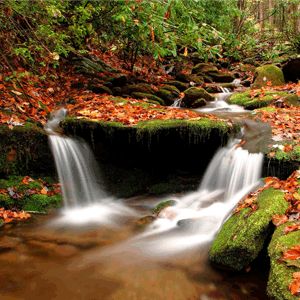
第一步:最终效果如图。新建文件尺寸自定义,我这里是300*300;

第二步:打开你要处理的图片,为了简结,我这里只处理两张图片。
 |
 |
第三步:将两张素材图片分别拖到新建的文件的两个层上,这里可以随便哪张图放在上面;
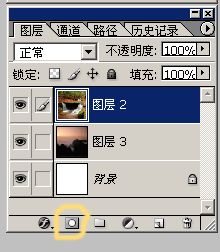
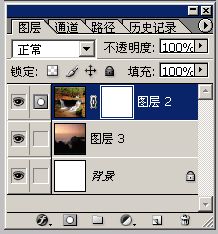
第四步:鼠标拖住上面的图层到图层蒙版按扭处松开鼠标
 |
 |
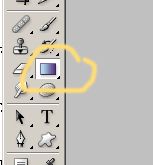 |
这时候前景色和背景色变为黑白
第六步:确保此时你的图层蒙版是被点起的状态,开始打渐变
 |
|
版权声明:本文由驱动中国整理发布,转载需注明出处与原文链接。如有疑问请联系
editor@qudong.com。
来源:驱动中国 · 原文链接:https://www.qudong.com/article/42781.html
本文价值
★★★★★
—
成为第一个评分的人
登录后为本文打分
评论加载中…