
绚丽!Photoshop霓红效果的制作
AI摘要
由 AI 生成 · 仅供参考
绚丽!Photoshop霓红效果的制作,你喜欢城市的霓虹灯吗?还是更喜欢田园风光呢,城市的霓虹灯总让人有恍惚的感觉,也许你需要给一幅平淡的图片加上城市的气息,那么我们可以用AdobePhotoshopCS2来制作霓红效果。首先,要准备一副线条明显示的图片,这样制作出来的效果才会更好,如图所示:素材图1、执行..
你喜欢城市的霓虹灯吗?还是更喜欢田园风光呢,城市的霓虹灯总让人有恍惚的感觉,也许你需要给一幅平淡的图片加上城市的气息,那么我们可以用Adobe Photoshop CS2来制作霓红效果。

首先,要准备一副线条明显示的图片,这样制作出来的效果才会更好,如图所示:

素材图
1、执行“滤镜”(Filter)|“模糊”(Blur)|“高斯模糊”(Gaussian Blur),在弹出来的对话框中设置“半径”(Radius)为“1”,如图1所示:
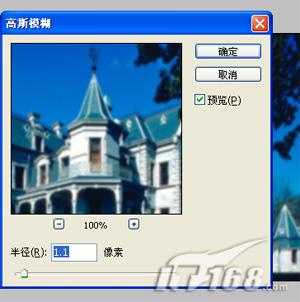
图1
这时的图片看上去稍有模糊,如图2所示:
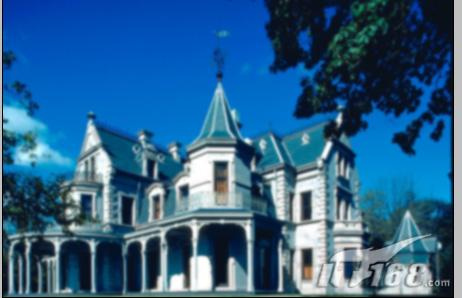
图2
2、执行“滤镜”(Filter)|“风格化”(Stylize)|“查找边缘”(Find Edges),将整个图像的轮廓勾勒出来,如图3所示:
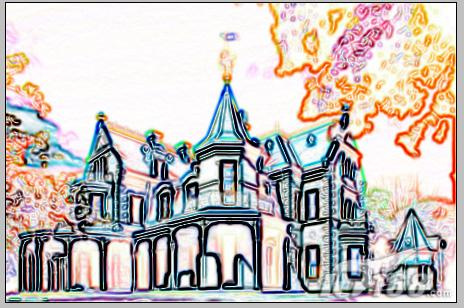
图3
3、按Ctrl+I进行反向操作(图像|调整|反相),图4所示:
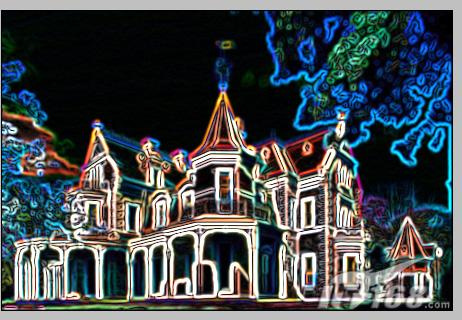
图4
4、执行“滤镜”(Filter)|“其它”(Other)|“最大值”(Maximum),如图5所示:
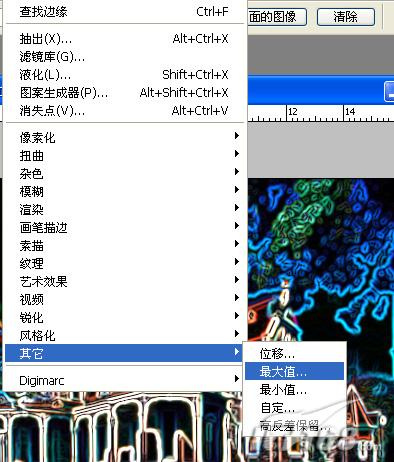
图5
在弹出来的对话框中,设置值为2,以增强霓红的效果,如图6所示:
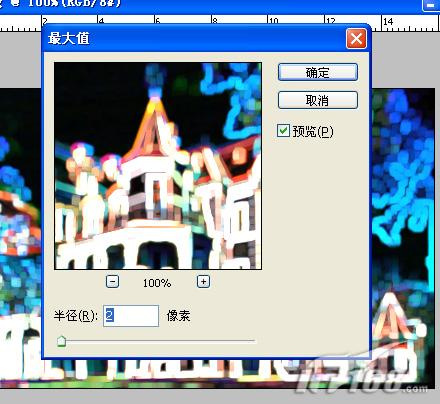
图6
5、最后可使用工具栏中的模糊工具将图片模糊一下,看看我们效果图。

完成效果图
版权声明:本文由驱动中国整理发布,转载需注明出处与原文链接。如有疑问请联系
editor@qudong.com。
来源:驱动中国 · 原文链接:https://www.qudong.com/article/42825.html
本文价值
★★★★★
—
成为第一个评分的人
登录后为本文打分
评论加载中…