
Photoshop中打造梦幻场景
AI摘要
由 AI 生成 · 仅供参考
Photoshop中打造梦幻场景,工具:PHOTOSHOP友基绘影2数位板这次我们一起来绘制一幅魔幻场景。在正式绘画之前我们首先要明确的就是要展现给欣赏者以什么。那么,我是先在头脑里构思了一个冬夏共存的魔欢之地。OK,有想法了,现在我们就给他具像化。1、打开PS,新建图层,快速的把头脑中的设计大体..
工具:PHOTOSHOP 友基绘影2数位板
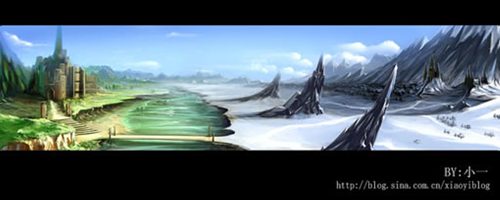
这次我们一起来绘制一幅魔幻场景。在正式绘画之前我们首先要明确的就是要展现给欣赏者以什么。那么,我是先在头脑里构思了一个冬夏共存的魔欢之地。OK,有想法了,现在我们就给他具像化。
1、打开PS,新建图层,快速的把头脑中的设计大体的绘制出来。友基板细腻的压感使我能很方便、快速的将我所需要的表现出来。这一步无须将画面放的很大,相反,要缩小些,这样可以更准确的确定场景的大关系。
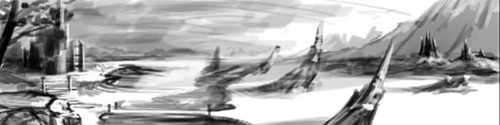
2、为场景添加底色,确定画面左侧是夏天,右侧是冬天。这将为以后的上色提供指导。
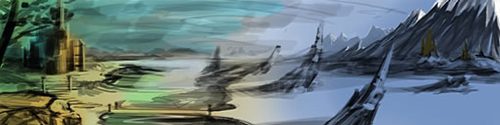
3、现在将画面放大。我是按从右向左的身许进行具体刻画的。绘制场景一定要注意物体的空间感。简单的概括就是近处清晰、远处模糊;近处颜色饱和度高、远处低,当然还有些例外的情况。
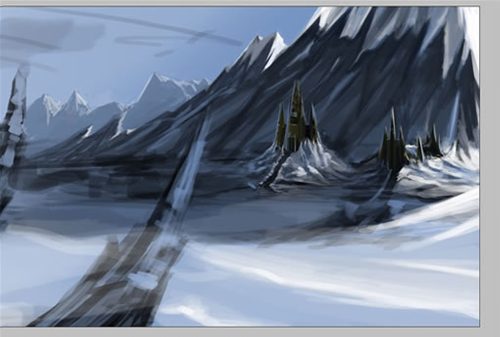
4、刻画出岸边突起的岩石,利用数码板的压感迅速的绘制出明暗。注意石头的质感。
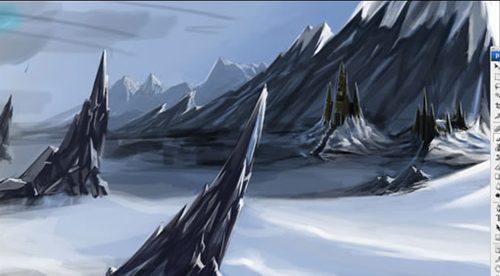 5、丰富画面,为“干净”的大地添加树木。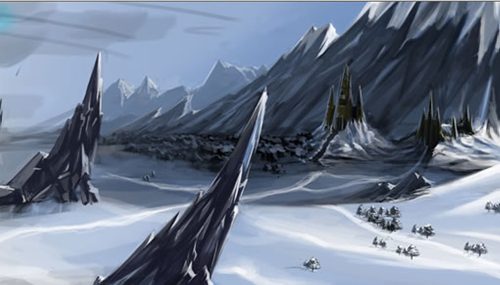
6、绘制季节的分水岭--河流。注意颜色,同样是绿色,但左面是暖绿,而右面是冷绿。水纹可以随意些,但是要协调。桥头的石柱是绘制出一个然后复制的,偷懒了,呵呵。
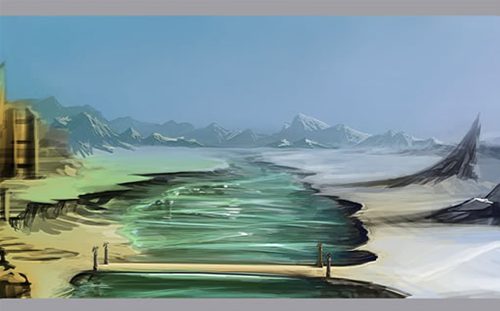
7、现在刻画左侧城堡。把你心中的设计铺到画布上吧!注意全局的统一。
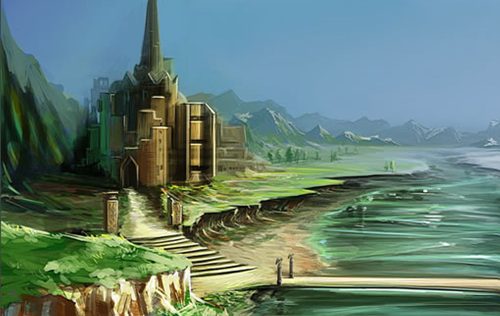
8、调整天空的颜色,体现出纵深感。

9、添加云彩、调整一下色阶,整幅作品就绘制完毕了。
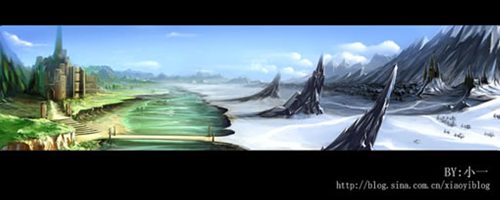 局部:
局部: 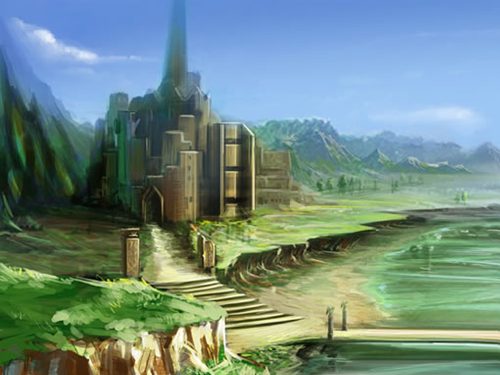


版权声明:本文由驱动中国整理发布,转载需注明出处与原文链接。如有疑问请联系
editor@qudong.com。
来源:驱动中国 · 原文链接:https://www.qudong.com/article/42867.html
本文价值
★★★★★
—
成为第一个评分的人
登录后为本文打分
评论加载中…