
Photoshop快速制作爆炸特效
AI摘要
由 AI 生成 · 仅供参考
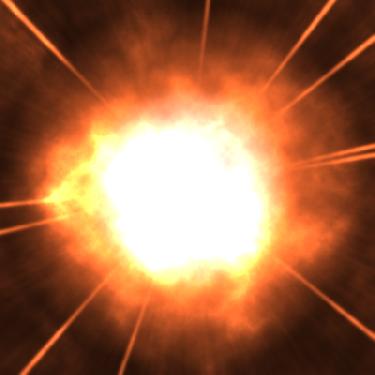
Photoshop快速制作爆炸特效,1,新见文档,宽400像素,高400像素,分辨率72,颜色模式RGB颜色8位,背景白色。2,添加杂色,菜单-滤镜-杂色-添加杂色(数量15%,平均分布,单色)。3,调整杂点,菜单-图象-调整-阙值(阙值色阶220)4,制作动感模糊效果,菜单-滤镜-模糊-动感模糊(角度90,距离400像..
1,新见文档,宽400像素,高400像素,分辨率72,颜色模式RGB颜色8位,背景白色。
2,添加杂色,菜单-滤镜-杂色-添加杂色(数量15%,平均分布,单色)。
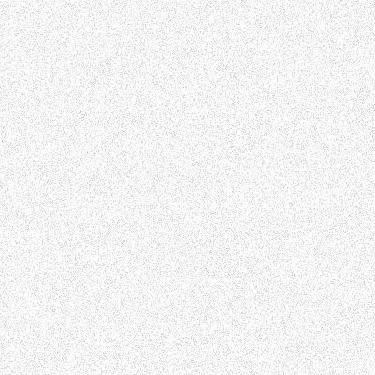
3,调整杂点,菜单-图象-调整-阙值(阙值色阶220)
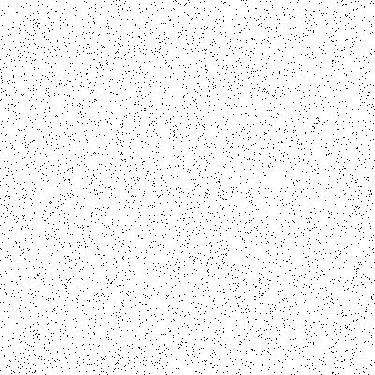
4,制作动感模糊效果,菜单-滤镜-模糊-动感模糊(角度90,距离400像素)

5,反相图象,菜单-图象-调整-反相
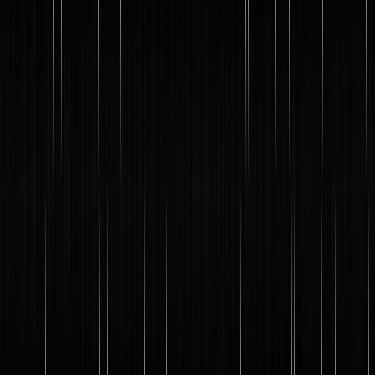
6,新建图层
7,添加渐变,方向从上到下,颜色从白到黑,图层模式为滤色。
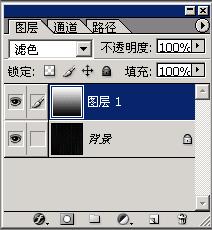
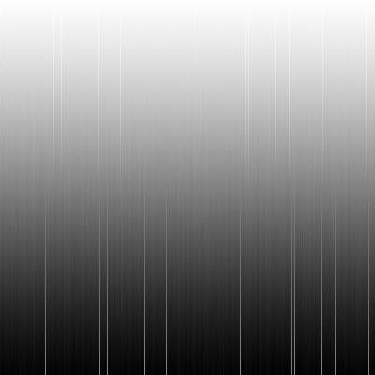 8,合并图层
9,菜单-扭曲-极坐标(平面极坐标到极坐标)
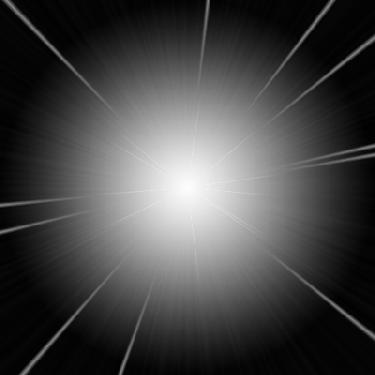
10,图象着色,菜单-图象-调整-色相-饱和度(色相18,饱和度68,明度+8,着色模式)
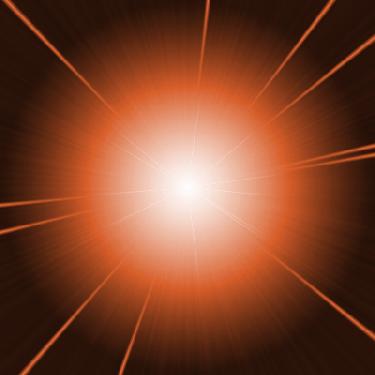
11,新建图层
12,菜单-滤镜-渲染-云彩,图层模式为颜色渐减淡
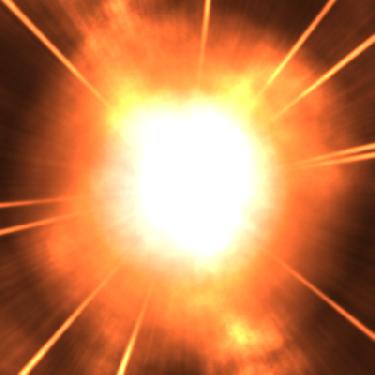
13,菜单-滤镜-渲染-分层云彩
版权声明:本文由驱动中国整理发布,转载需注明出处与原文链接。如有疑问请联系
editor@qudong.com。
来源:驱动中国 · 原文链接:https://www.qudong.com/article/42872.html
本文价值
★★★★★
—
成为第一个评分的人
登录后为本文打分
评论加载中…