
教你绘制卷边黑白艺术照(1)
AI摘要
由 AI 生成 · 仅供参考
内容概述 今天我们来制作一个具有卷边效果的黑白艺术照片,这里我们利用原先拍摄好的一张彩色艺术照片,然后将其放置在一个卷边页面效果的文档图片之中。涉及到的知识点有:矩形工具、部分选定工具、线性填充、效果、图像渐隐等。通过本例的学习,读者应基本掌握具有很
内容概述
今天我们来制作一个具有卷边效果的黑白艺术照片,这里我们利用原先拍摄好的一张彩色艺术照片,然后将其放置在一个卷边页面效果的文档图片之中。涉及到的知识点有:矩形工具、部分选定工具、线性填充、效果、图像渐隐等。通过本例的学习,读者应基本掌握具有很强怀旧意味的有卷边效果的黑白艺术照片的方法。
先看一下对比效果:
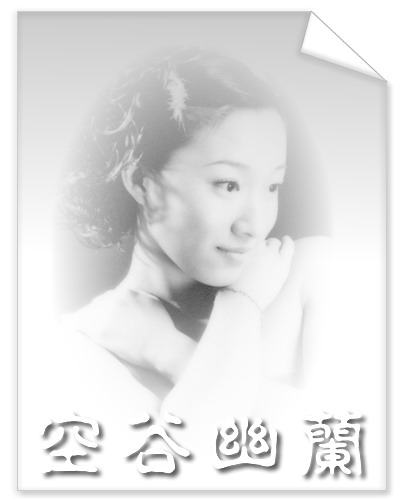
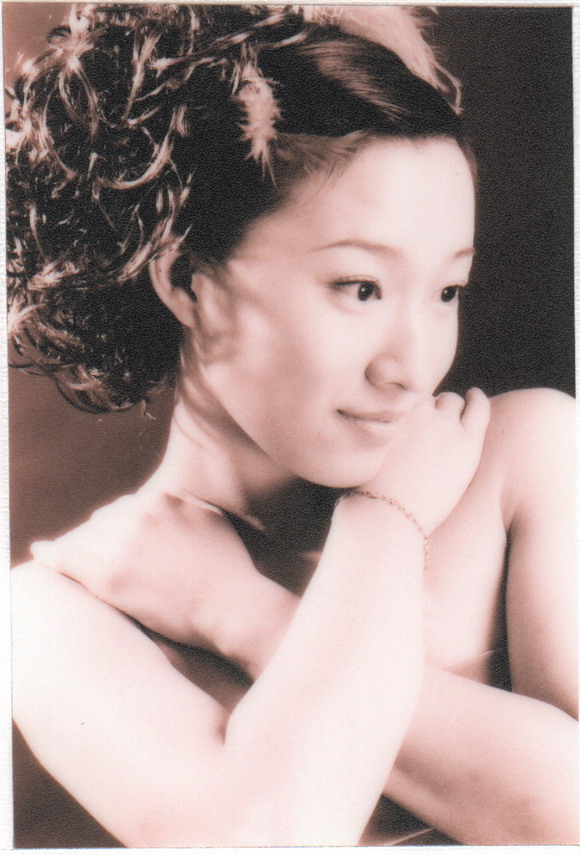
01. 在Fireworks MX 2004创建一个大小为500×400的文件,使用工具箱上的矩形工具绘制一个大小为370×480的矩形,设置其笔触为1像素柔化,笔触大小为1,如图1所示。

图1绘制矩形
02. 选中矩形,右击鼠标,在弹出菜单中选择【取消组合】。然后在工具箱上选择【钢笔工具】,在矩形右上角两侧增加两个锚点,用于制作卷边效果,如图2所示。
 图2 增加锚点
03. 单击工具箱上的【部分选定工具】,拖动矩形右上角的锚点,如图3所示。

图3 拖动锚点
04. 接着在变换的路径的属性面板中设置笔触颜色为#CCCCCC,在填充选项中选择线性填充,填充颜色从#CCCCCC到#FFFFFF,如图4所示。
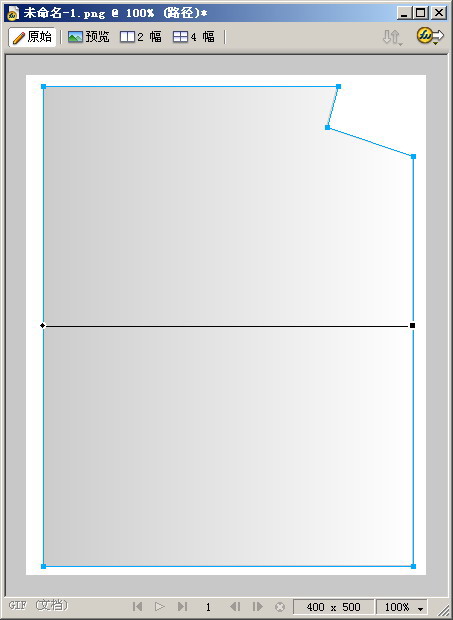
图4 线性填充
05. 拖动填充的控制杆,使其垂直渐变,如图5所示。
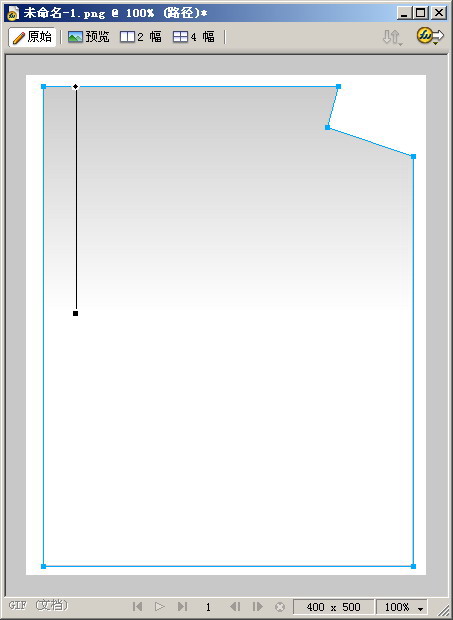 图5 调整控制杆
06. 在属性面板的效果菜单中选择【阴影和光晕】【投影】,设置投影属性如图6所示,其中投影颜色为#CCCCCC。得到图7所示的图像。
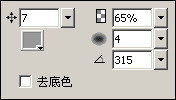
图6 投影属性

图7 投影效果
06. 在属性面板的效果菜单中选择【阴影和光晕】【投影】,设置投影属性如图6所示,其中投影颜色为#CCCCCC。得到图7所示的图像。
图6 投影属性
图7 投影效果
8)在图像的右上角使用【钢笔工具】绘制一个三角形以取得卷边效果,如图 10所示。
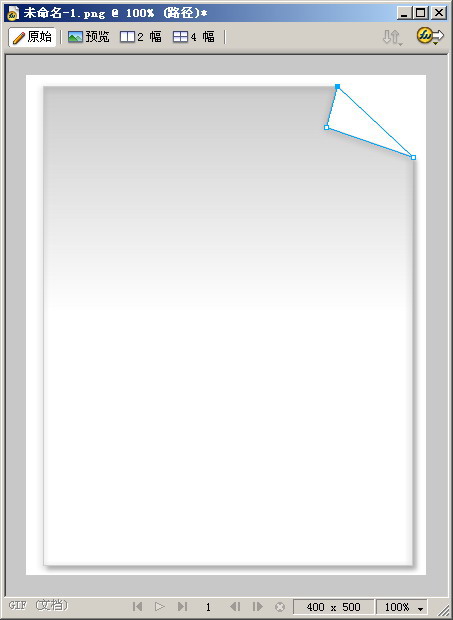
图10 绘制三角形
版权声明:本文由驱动中国整理发布,转载需注明出处与原文链接。如有疑问请联系
editor@qudong.com。
来源:驱动中国 · 原文链接:https://www.qudong.com/article/4299.html
本文价值
★★★★★
—
成为第一个评分的人
登录后为本文打分
评论加载中…