
Photoshop制作璀璨文字特效
AI摘要
由 AI 生成 · 仅供参考
Photoshop制作璀璨文字特效,先看最终效果.1.新建2.颜色设置为灰色R222G222B222用文字工具设置3.按住CTRL点选文字图层预览图载入选区3.ctrl+E与背景层合并4.编辑描边5.滤镜模糊高斯模糊11个像素6.CTRL+J复制到新图层1,双击载入图层1混合模式7.按住CTRL点选图层1预览图载入选区8.新建图层2将前景色设..
先看最终效果.

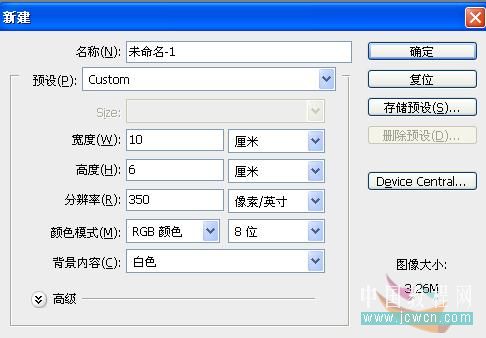
1.新建
2.颜色设置为灰色R222G222B222 用文字工具设置

 3.按住CTRL点选文字图层预览图载入选区
 3.ctrl+E与背景层合并
4.编辑 描边


5.滤镜 模糊 高斯模糊 11 个像素

6.CTRL+J复制到新图层1, 双击载入图层1混合模式

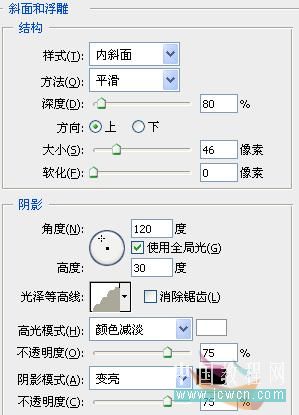 7.按住CTRL点选图层1预览图载入选区
 8.新建图层2 将前景色设置为 R253G177B245 按ALT+DELETE填充.混合模式改为颜色.

9.图层2混合模式
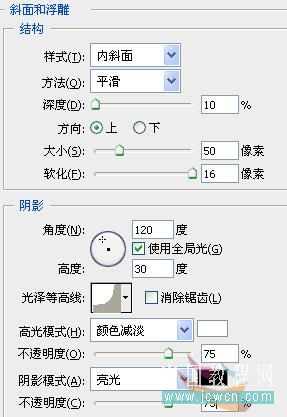
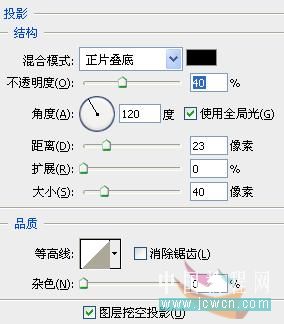


10.最后使用加深工具 模式高光 曝光30% 点击图层1 对文字边缘加深.

版权声明:本文由驱动中国整理发布,转载需注明出处与原文链接。如有疑问请联系
editor@qudong.com。
来源:驱动中国 · 原文链接:https://www.qudong.com/article/43020.html
本文价值
★★★★★
—
成为第一个评分的人
登录后为本文打分
评论加载中…