
Photoshop的自动色阶、自动对比度和色彩平衡
AI摘要
由 AI 生成 · 仅供参考
Photoshop的自动色阶、自动对比度和色彩平衡,初学者用Photoshop给数码照片调色的时候,最现成的方法就是“自动色阶”、“自动对比度”和“色彩平衡”,多数情况下会帮助我们获得比较满意的图像效果。一、自动色阶使用方法:1、用鼠标选择[图像]→[调整]→[色阶],然后单击[自动]按钮2、或用鼠标选择[图像]→[调整]..
初学者用Photoshop给数码照片调色的时候,最现成的方法就是“自动色阶”、“自动对比度”和“色彩平衡”,多数情况下会帮助我们获得比较满意的图像效果。
一、 自动色阶
使用方法:
1、用鼠标选择[图像]→[调整]→[色阶],然后单击[自动]按钮
2、或用鼠标选择[图像]→[调整]→[自动色阶]。
3、[自动色阶]快捷键:Ctrl+Shift+L。
原图:
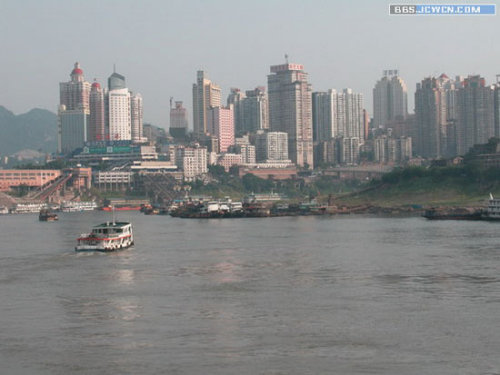
自动色阶后的照片

二、 自动对比度
1、用鼠标选择[图像]→[调整]→[自动对比度],然后单击[自动]按钮
2、[自动对比度]快捷键:Ctrl+Shift+Alt+L。
原图:
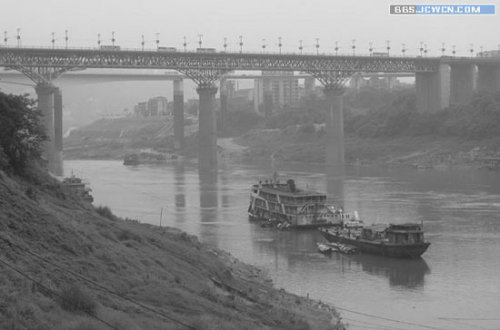
自动对比度后的照片
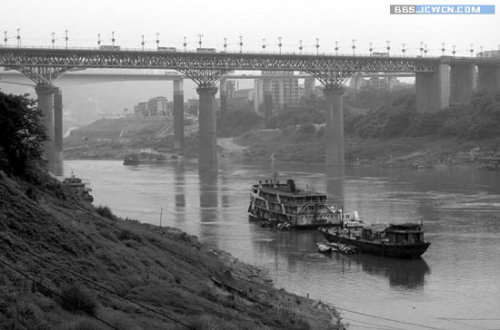
三、色彩平衡
1、用鼠标选择[图像]→[调整]→[色彩平衡].
2、适当滑动对应的色彩控制条.
原图:

色彩平衡后的照片
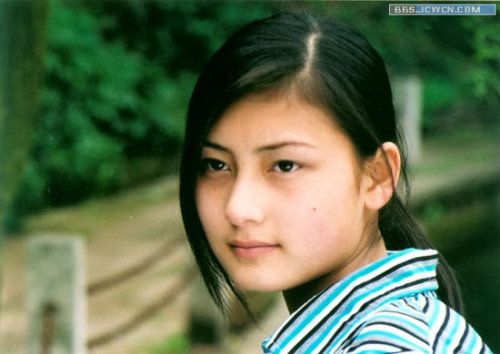
可不要小瞧这三板斧,你可以根据照片的情况单独或综合使用,只要你的照片在曝光基本准确的情况下,调整优化效果是很显著的。
版权声明:本文由驱动中国整理发布,转载需注明出处与原文链接。如有疑问请联系
editor@qudong.com。
来源:驱动中国 · 原文链接:https://www.qudong.com/article/43030.html
本文价值
★★★★★
—
成为第一个评分的人
登录后为本文打分
评论加载中…