
Photoshop另类抽丝法处理美女艺术照
AI摘要
由 AI 生成 · 仅供参考
Photoshop另类抽丝法处理美女艺术照,传统的Photoshop抽丝特效大家都知道怎么做(见本页面下端“相关文章”),今天我们介绍Photoshop波浪滤镜制作抽丝效果,非常简便。原图效果图2效果图3效果图4Photoshop中打开美女照片。新建一层图2选择渐变工具图3选择从前景到透明把前景色设置成黑色图4由下向上按住Sh..
传统的Photoshop抽丝特效大家都知道怎么做(见本页面下端“相关文章”),今天我们介绍Photoshop波浪滤镜制作抽丝效果,非常简便。
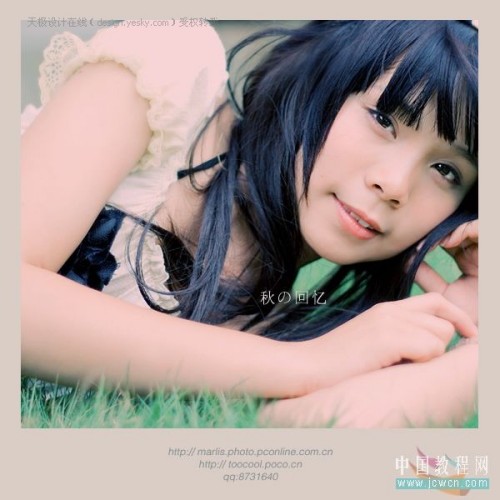
 原图
原图

 效果图2
效果图2
 效果图3
效果图3
 效果图4
效果图4
Photoshop中打开美女照片。
新建一层
 图2
图2
选择渐变工具
 图3
图3
选择从前景到透明 (把前景色设置成黑色)
 图4
图4
由下向上按住Shift键拖动鼠标
 图5
图5
 图6
图6
滤镜 扭曲 波浪
 图7
图7
设置数值为1 、 1 、 3 (版本为CS2设置数值为:3 CS3数值为:6)类型:方形 下方四行滑块参数拉到最右边
 图8
图8
调整图层一的不透明度为50%
 图9
图9
得到效果1
 图10
图10
按Ctrl+F得到效果2
 图11
图11
按Ctrl+T变换 旋转
 图12
图12
得到效果3
 图13
图13
图像 调整 反相
 图14
图14
降低图层不透明度 得到效果4
 图15
图15
版权声明:本文由驱动中国整理发布,转载需注明出处与原文链接。如有疑问请联系
editor@qudong.com。
来源:驱动中国 · 原文链接:https://www.qudong.com/article/43055.html
本文价值
★★★★★
—
成为第一个评分的人
登录后为本文打分
评论加载中…