
教你绘制卷边黑白艺术照(2)
选中三角形,在属性面板的效果菜单中选择【阴影和光晕】 【内侧阴影】,设置其属性如图 11 所示,其中阴影颜色为 #CCCCCC ,得到图 12 所示的卷边框架图像。 图 11 内阴影属性 图 12 卷边框架 9)选中三角形,在属性面板的效果菜单中选择【阴影和光晕】 【内侧阴影】,设
选中三角形,在属性面板的效果菜单中选择【阴影和光晕】 【内侧阴影】,设置其属性如图 11 所示,其中阴影颜色为 #CCCCCC ,得到图 12 所示的卷边框架图像。

图 11 内阴影属性
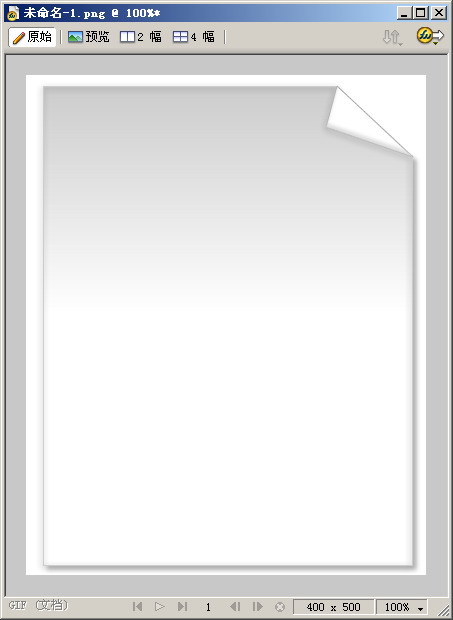
图 12 卷边框架
9)选中三角形,在属性面板的效果菜单中选择【阴影和光晕】 【内侧阴影】,设置其属性如图 11 所示,其中阴影颜色为 #CCCCCC ,得到图 12 所示的卷边框架图像。
图 11 内阴影属性
图 12 卷边框架
11)单击【打开】按钮,使用鼠标在图像中单击,就将图像导入了,这里照片图像比我们制作的图像大,如图 14 所示。

图 14 导入图像
12) 使用【缩放工具】把图像调整到合适的大小,使其能够与卷边边框匹配,如图 15 所示。
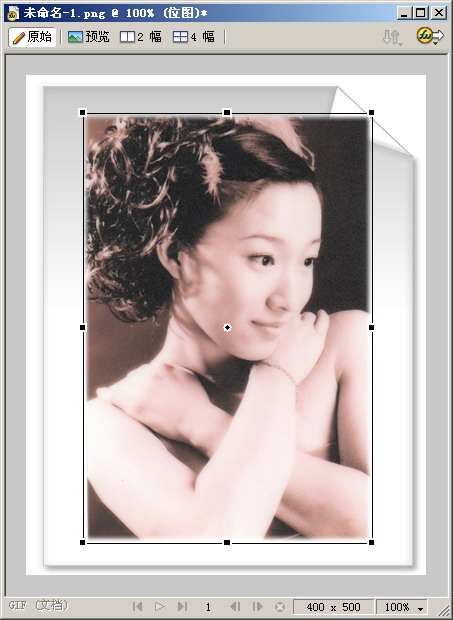
图 15 调整图像大小
13)选中导入的照片,选择【命令】 【创意】 【转换为灰度图像】,将照片转换为黑白照片,如图 16 所示。
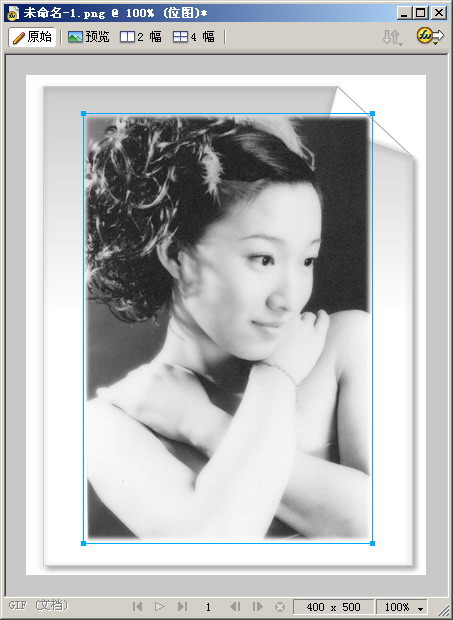
图 16 转换为黑白照片
14)选择【命令】 【创意】 【图像渐隐】打开【图像渐隐】对话框,从中选择椭圆渐隐方式,如图 17 所示。
 图 17 选择图像渐隐
 15)单击【确定】按钮,得到图 18 所示的添加渐隐效果的图像。

图 18 添加渐隐后的图像
16)单击工具箱上的文本工具,适当在照片上添加文字,设置其属性如图 19 所示,得到图20 所示的图像。

图 19 设置文本属性
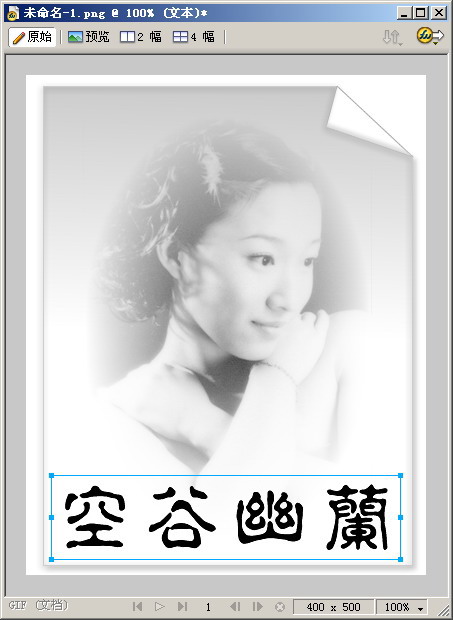
图 20 添加文本
17)在属性面板中修改文本颜色为白色,并为其添加投影效果,最终得到图 21 所示的卷边黑白艺术照片,是不是很有感染力呀?

图 21 卷边黑白艺术照