
Photoshop制作精美花纹边框
AI摘要
由 AI 生成 · 仅供参考
Photoshop制作精美花纹边框,本教程主要是利用蒙版和滤镜简单的几步就可以做出相当漂亮的边框效果,在做图的时候蒙版是一门很大的学问,如果能够熟练运用它可以作出很多精美的效果!最终效果1.新建一个450px*600px的文件背景填充为绿色如果你是直接在照片上加效果就不用新建直接用照片就可以了。用..
本教程主要是利用蒙版和滤镜简单的几步就可以做出相当漂亮的边框效果,在做图的时候蒙版是一门很大的学问,如果能够熟练运用它可以作出很多精美的效果!
最终效果
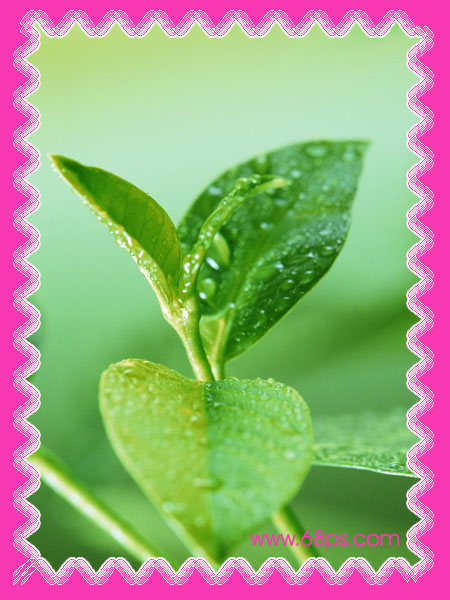
1.新建一个450px * 600px的文件背景填充为绿色(如果你是直接在照片上加效果就不用新建直接用照片就可以了)。用矩形选框工具绘图1所示的矩形选区,然后按"Q"键,加上快速蒙版

<图1>
2.执行菜单:滤镜 > 扭曲 > 波浪 参数设置如图2,效果如图3
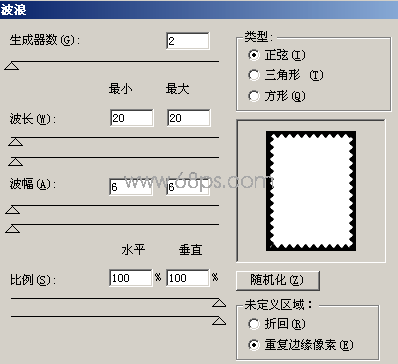
<图2>

<图3>
3.执行菜单:滤镜 > 像素化 > 碎片,确定后再执行菜单:滤镜 > 锐化 > 锐化 确定后按Ctrl + F 三次,然后再按字母“Q”进入正常模式,新建一个图层,按Ctrl + Shift + I 反选后填充自己喜爱的颜色,然后把背景填充为白色效果如图4
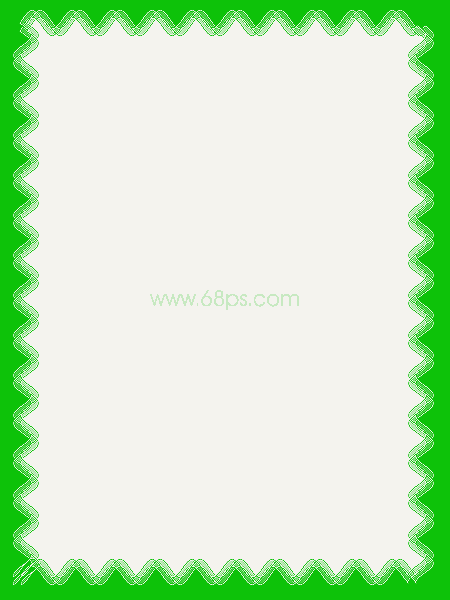
<图4>
4.回到边框的图层双击图层调出图层样式选择描边,参数设置如图5,最后加上自己喜爱的照片完成最终效果。

<图5>

<图6>
版权声明:本文由驱动中国整理发布,转载需注明出处与原文链接。如有疑问请联系
editor@qudong.com。
来源:驱动中国 · 原文链接:https://www.qudong.com/article/43180.html
本文价值
★★★★★
—
成为第一个评分的人
登录后为本文打分
评论加载中…