
Photoshop制作眼睛鼻子变大小教程
AI摘要
由 AI 生成 · 仅供参考
Photoshop制作眼睛鼻子变大小教程,效果图:眼睛变大小1.使用套索工具将一只眼睛圈选2.选择-羽化,羽化10像素。3.Ctrl+J(呵呵,最近总在用这个,复制选区内容到新建层)。4.Ctrl+T,设置W和H的值110%(大了会很闹人的,当然也可以缩小)。5.用相同的方法处理另外一只眼睛,注意头发的部分尽量不要选中。6..
效果图:

眼睛变大小
1.使用套索工具将一只眼睛圈选
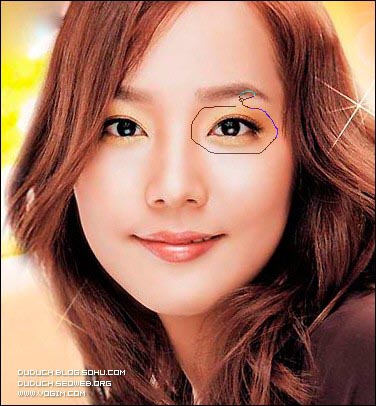
2.选择-羽化,羽化10像素。
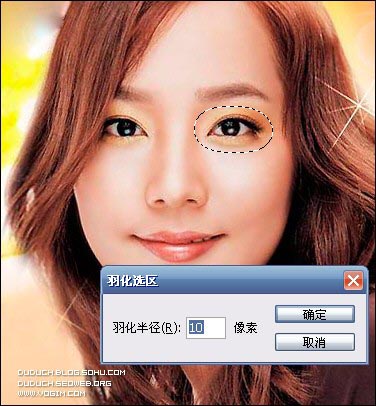
3.Ctrl+J(呵呵,最近总在用这个,复制选区内容到新建层)。
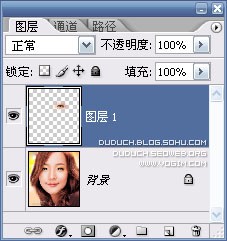
4.Ctrl+T,设置W和H的值110%(大了会很闹人的,当然也可以缩小)。
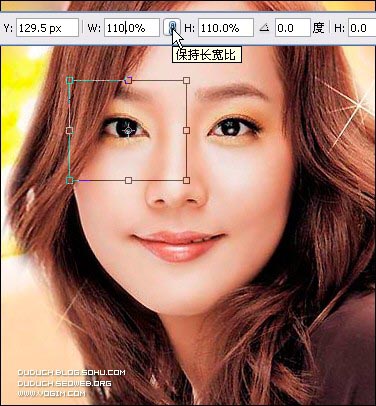 5.用相同的方法处理另外一只眼睛,注意头发的部分尽量不要选中。
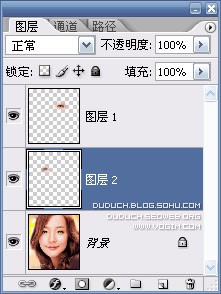
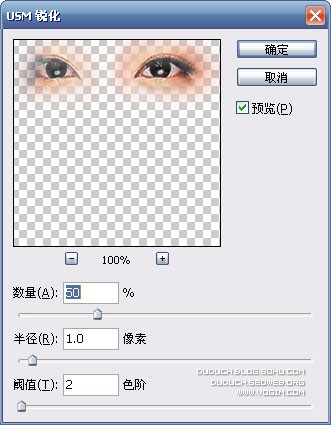
6.合并两只眼睛的图层,使用滤镜-锐化-USM锐化,设置如下(用这个锐化的主要原因是图片放大后会虚,并且这个锐化是可调整的)。
7.合并图层,前后对比。

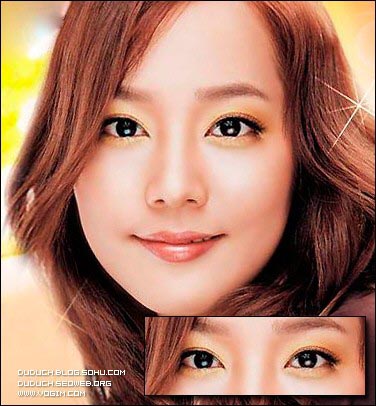
这个是W放到了120%,H是110%,小关同志的加长尺寸。
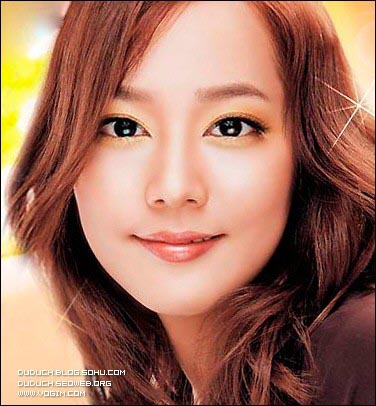
这个是小房同志的尺寸。
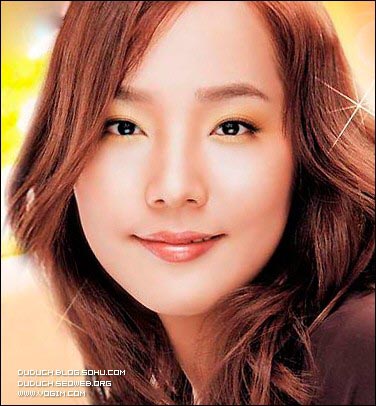 鼻子变大小的方法和眼睛差不多
1.用套索工具把鼻子圈选,并羽化10像素。
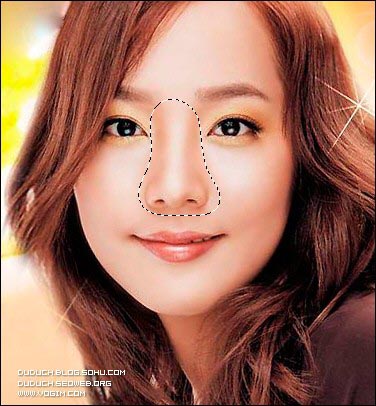
2.Ctrl+J复制图层,然后取消选区后,Ctrl+T自由变换,然后按Ctrl+Shift+Alt点最下角的调节点向内缩。
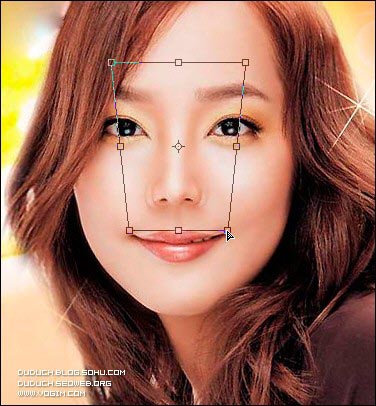
3.可以看到后面的鼻子露出来了,因此暂时隐藏复制层。
对背景图层使用修补工具,将鼻子部分选中(千万不要选鼻沟),适当羽化后,拖到脑门光滑处,彻底清除鼻子。
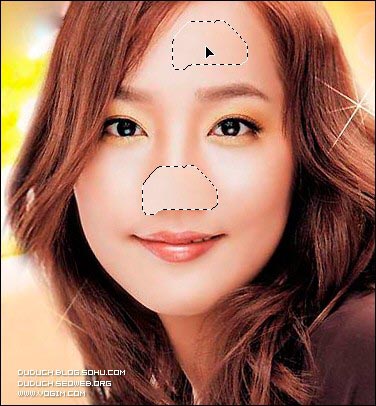
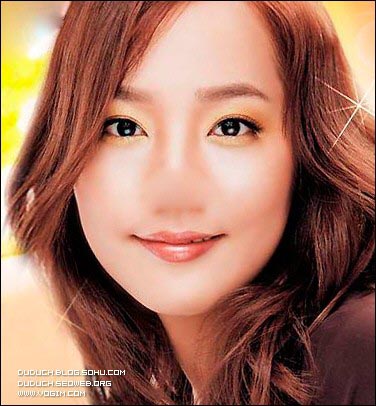 4.显示复制的图层,已经可以看出效果,但眼角处还有一些问题,可以使用蒙版进行最后的加工。
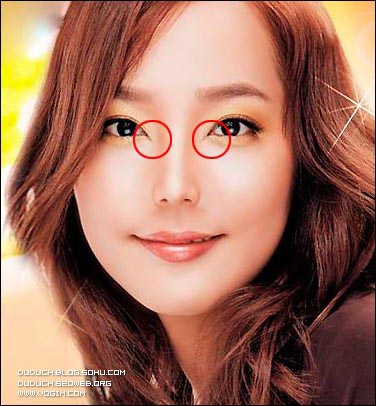
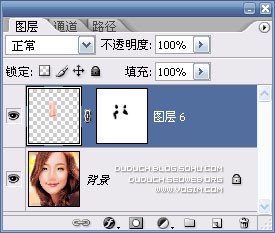
5.合并保存。最终效果图。
版权声明:本文由驱动中国整理发布,转载需注明出处与原文链接。如有疑问请联系
editor@qudong.com。
来源:驱动中国 · 原文链接:https://www.qudong.com/article/43236.html
本文价值
★★★★★
—
成为第一个评分的人
登录后为本文打分
评论加载中…