
Photoshop绘制错乱拼帖立体特效字
AI摘要
由 AI 生成 · 仅供参考
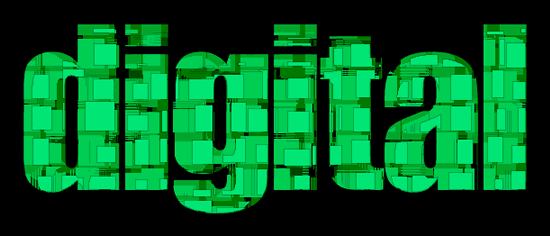
Photoshop绘制错乱拼帖立体特效字,本文中我们用Photoshop绘制错乱拼帖立体特效字,最终效果如下。新建立文件,填充为黑色,然后选择一种颜色输入下面文字。设置颜色:#034f03,字体:Impact,字号稍大些,然后用Ctrl+T调整变大。复制文字层,执行“滤镜”gt;“风格化”gt;“拼帖”。按Ctrl+F重复应用拼帖..
本文中我们用Photoshop绘制错乱拼帖立体特效字,最终效果如下。
新建立文件,填充为黑色,然后选择一种颜色输入下面文字。设置颜色:#034f03,字体:Impact,字号稍大些,然后用Ctrl+T调整变大。

复制文字层,执行“滤镜”>“风格化”>“拼帖”。

按Ctrl+F重复应用拼帖滤镜。出现了白色区域,这时使用魔棒工具选择白色区域,然后按Del键删除,隐藏文字图层最终效果如下。

再次复制文字层,移到最上面,设置前景色为#157a15,然后按Shift+Alt+backspace填充图层。顺时针旋转画布90度。
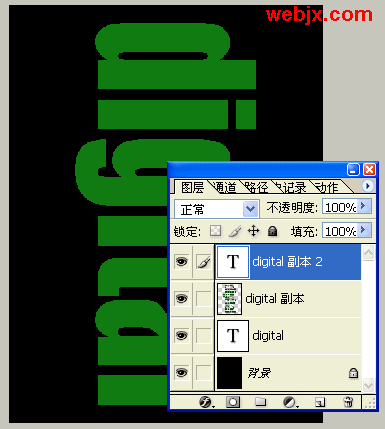
我们同样执行拼贴滤镜,按Ctrl+F重复应用,用魔棒选择白色区域按Del删除,效果如下。

再次复制原始文字层,放到最上面,然后填充为#43a743,再顺时针旋转画布90度,然后执行拼贴滤镜,按Ctrl+F重复应用一次,删除白色区域后效果。

同样方法再次复制原始文字层,放到最上面,选择更亮一些的颜色,填充图层,然后执行顺时针旋转90度画布命令,然后执行拼贴滤镜,按Ctrl+F重复应用一次。删除白色区域。
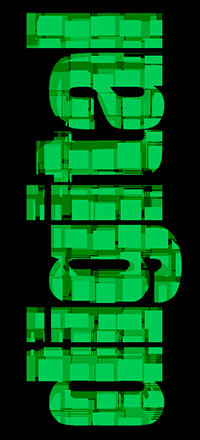
同样方法再次复制原始文字层,放到最上面,选择更亮一些的颜色,填充图层,然后执行顺时针旋转90度画布命令,然后执行拼贴滤镜,按Ctrl+F重复应用一次。删除白色区域。

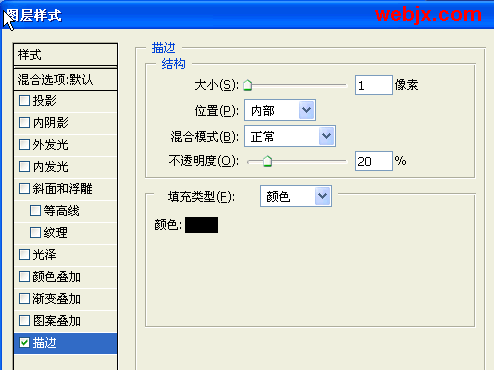
最后给最上面图层添加描边图层样式。
最终效果如图所示。
版权声明:本文由驱动中国整理发布,转载需注明出处与原文链接。如有疑问请联系
editor@qudong.com。
来源:驱动中国 · 原文链接:https://www.qudong.com/article/43311.html
本文价值
★★★★★
—
成为第一个评分的人
登录后为本文打分
评论加载中…