
Photoshop教程-表面模糊滤镜快速去斑
AI摘要
由 AI 生成 · 仅供参考
Photoshop教程-表面模糊滤镜快速去斑,本文由中国教程网webkxq2007原创,转载请保留此信息!先看原图和效果图一、打开图像,左键按住背景层拖到复制图层处,松开鼠标,得到背景副本如图示二、点击滤镜——模糊——表面模糊三、在弹出的对话框中,设置参数,半径值根据观察图像变化调节到刚好消除斑点时停止,..
本文由中国教程网 webkxq2007 原创,转载请保留此信息!
先看原图和效果图

 一、打开图像,左键按住背景层拖到复制图层处,松开鼠标,得到背景副本如图示
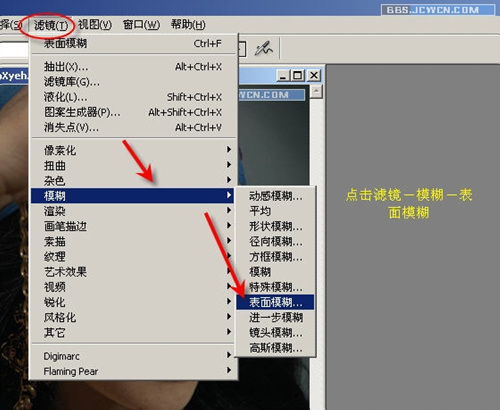
二、点击滤镜——模糊——表面模糊
三、在弹出的对话框中,设置参数,半径值根据观察图像变化调节到刚好消除斑点时停止,注意阈值也是如此调节,不可太大,太大了将会影响整幅图像的清晰度。
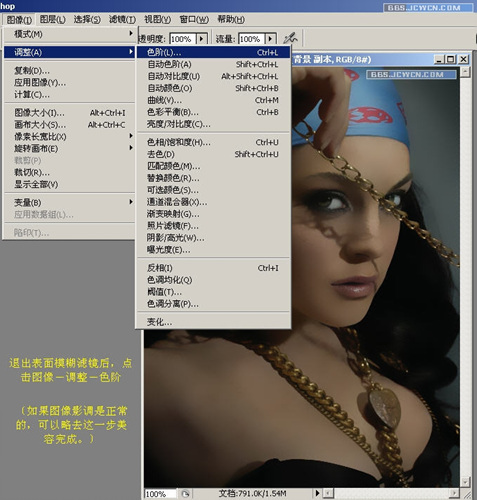
 四、退出表面模糊滤镜后,点击图像——调整——色阶(如果图像影调是正常的,可以略去这一步美容完成。)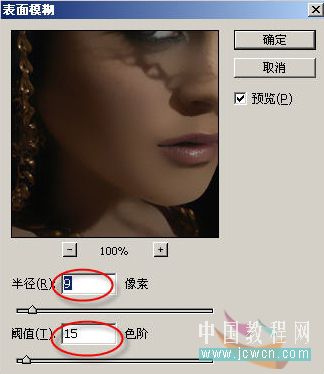
五、我们看到本图色阶明显偏暗,将白色三角调到左边曲线上升的起始点,如图,可以看见图像明显清晰透亮了。确定退出
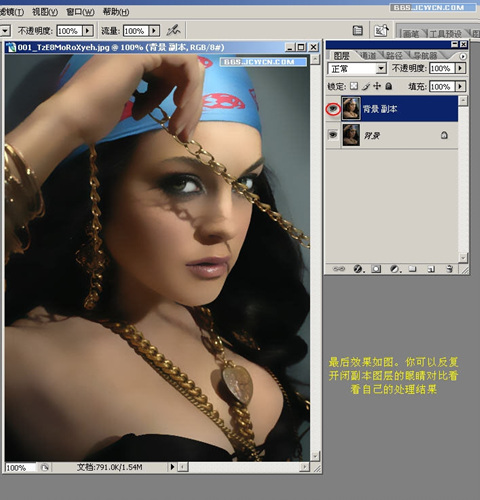
六、最后效果如图,你可以反复开闭副本图层的眼睛对比看看自己的处理结果。

版权声明:本文由驱动中国整理发布,转载需注明出处与原文链接。如有疑问请联系
editor@qudong.com。
来源:驱动中国 · 原文链接:https://www.qudong.com/article/43335.html
本文价值
★★★★★
—
成为第一个评分的人
登录后为本文打分
评论加载中…