
Photoshop将摄像头照片处理为抽线“非主流”图片
Photoshop将摄像头照片处理为抽线“非主流”图片,总的说来,由于摄像头照片为质量一般都比较差,所以不太适合做一些过于复杂的效果,建议最好不要抠图。如果照片质量好一点,可以适当磨皮,简单的方法就是用模糊工具,避开口鼻眼眉,在脸上涂一遍就可以了。最常用的处理就是两个步骤:偏色+画笔。高手调偏色可以直接调..
总的说来,由于摄像头照片为质量一般都比较差,所以不太适合做一些过于复杂的效果,建议最好不要抠图。
如果照片质量好一点,可以适当磨皮,简单的方法就是用模糊工具,避开口鼻眼眉,在脸上涂一遍就可以了。
最常用的处理就是两个步骤:偏色+画笔。高手调偏色可以直接调,菜鸟可以直接用照片滤镜,也可以做反转片效果。还可以新建一空白层,填上自己喜欢的颜色,模式改为正片叠底,然后适当调整颜色图层的透明度,
方法有很多,Photoshop是死的,人是活的,只要自己喜欢就好了。
原图

效果图如下
处理过程如下
1.Photoshop中打开图片,复制一层,这是处理图片的良好习惯。 图1
图1
2.选择通道,蓝色通道 ,图象----应用图像。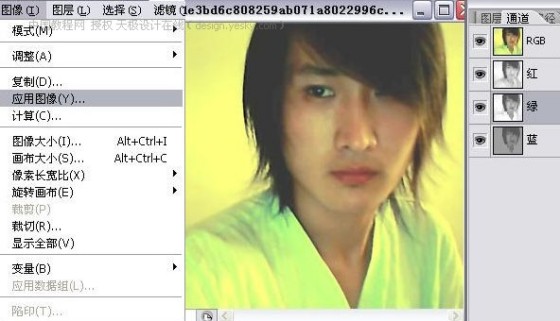 图2
图2
记得勾选反向,正片叠底 ,50%。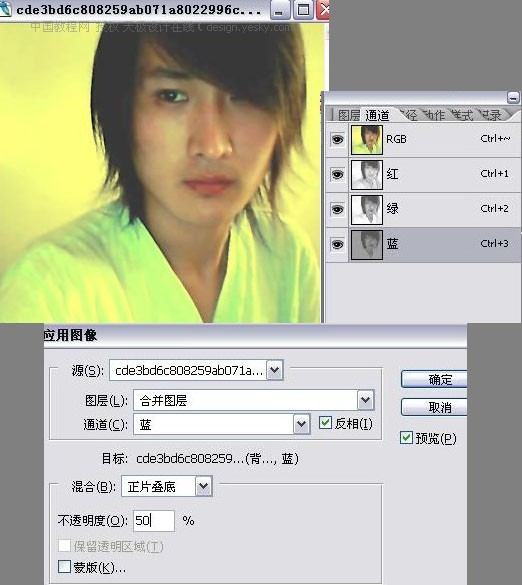 图3
图3
3.选绿色通道,图象--应用图象, 反向,正片叠底。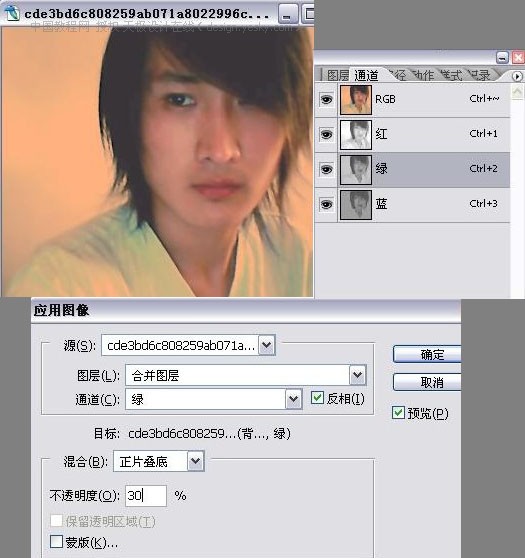 图4
图4
4。选择红通道 ,图象---应用图象,不要勾选反向 ,颜色加深。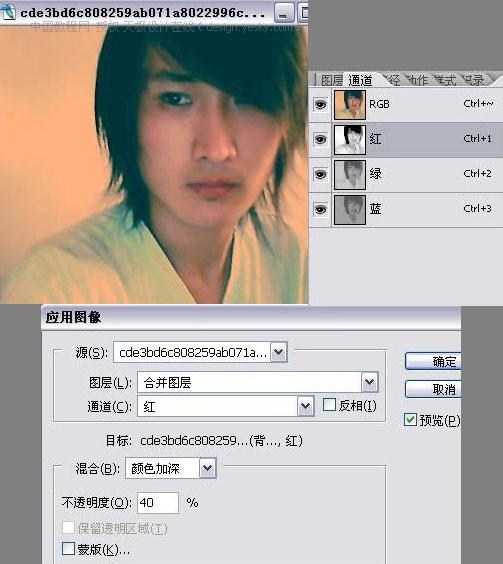 图5
图5
以上就是做了一个传说中的反转片效果,实际数值按自己的想法去搞定好了。
5,转为图层,复制一层图层,模式改为柔光。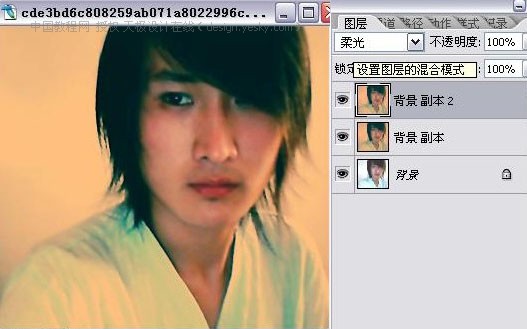 图6
图6
6.CTRL+ALT+SHIFT+E 盖印图层。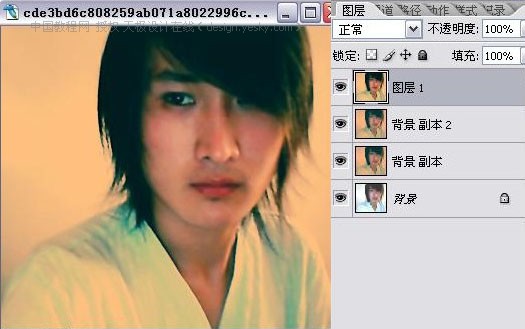 图7
图7
7.降低饱和度(这样会有一种颓废的调调,如果不喜欢,这步可以越过)。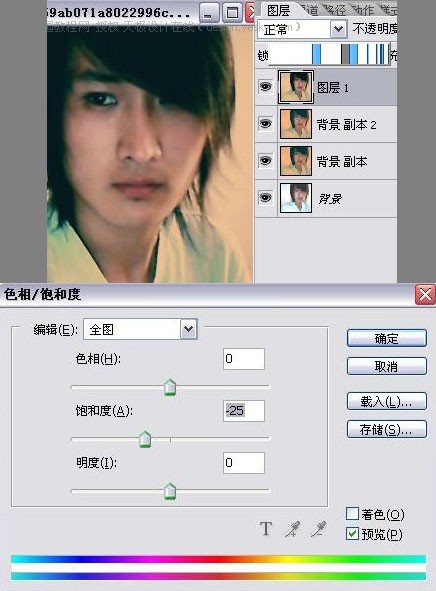 图8
图8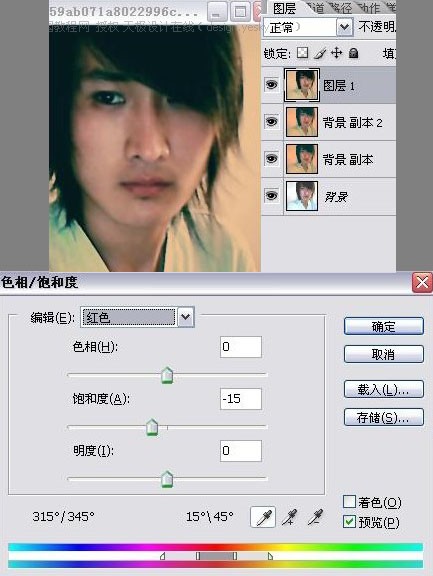 图9
图9
8.新建一层空白层,用画笔工具搞一些效果,因为是男孩子的照片,所以我用了一些照片划痕的画笔,文章末尾可以下载。 图10
图10
9.新建一层空白层,做抽丝效果,我直接用的抽丝画笔,最简单,文章末尾也可以下载到。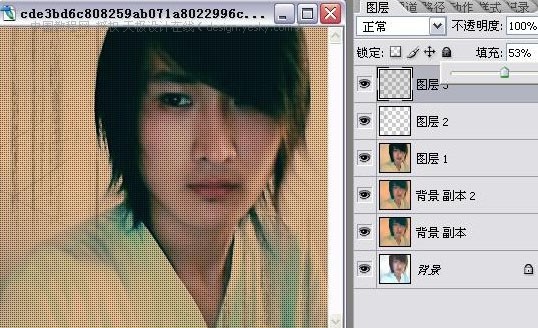 图11
图11
10.添加一些字体,自己按兴趣来。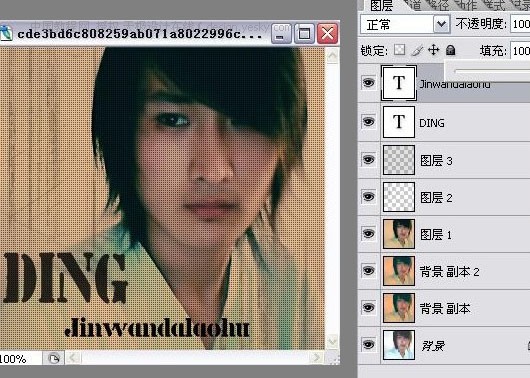 图12
图12
搞定收工。