
Photoshop通道结合图层模式抠狗尾巴草
AI摘要
由 AI 生成 · 仅供参考
Photoshop通道结合图层模式抠狗尾巴草,带有很多细小细节的图会增加抠图的难度,下面这张狗尾巴草就是这类,我们可以用多种方法来抠取这个毛茸茸的小家伙。今天我们着重介绍用Photoshop通道结合图层模式抠图的方法。以下是用Photoshop“抽出”抠的效果:以下是通道结合图层模式的效果:1、Photoshop中打开原图..
带有很多细小细节的图会增加抠图的难度,下面这张狗尾巴草就是这类,我们可以用多种方法来抠取这个毛茸茸的小家伙。
今天我们着重介绍用Photoshop通道结合图层模式抠图的方法。
以下是用Photoshop“抽出”抠的效果:

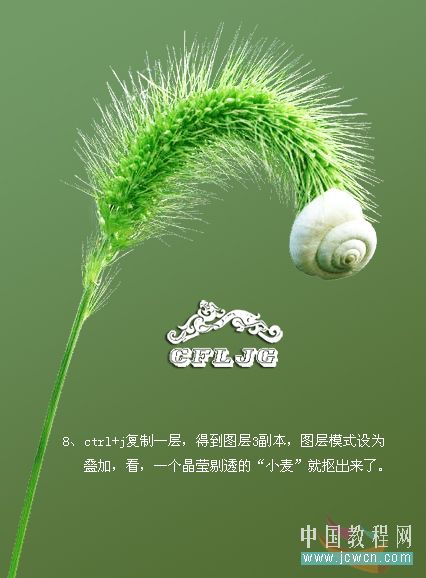
以下是通道结合图层模式的效果:
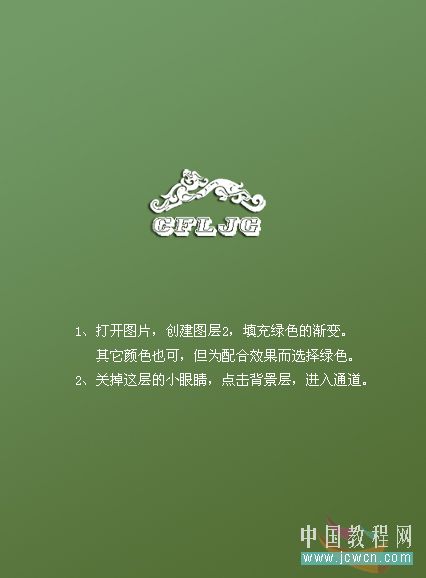
1、Photoshop中打开原图,创建图层2,填充绿色的渐变。其它颜色也可,但是为配合效果而选择绿色。
2、关掉这图层2的小眼睛,点击背景层,进入通道。
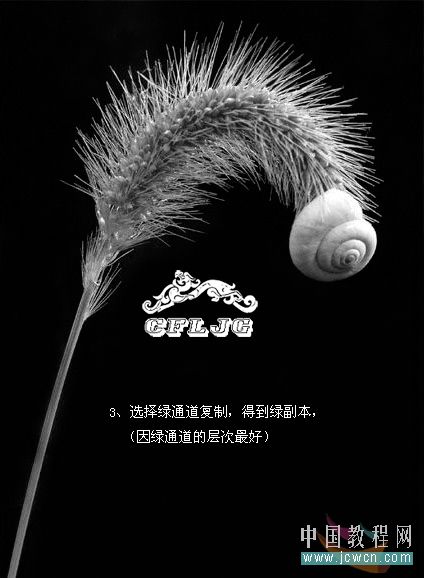
3、选择绿通道复制,得到绿副本(因绿通道的层次最好)
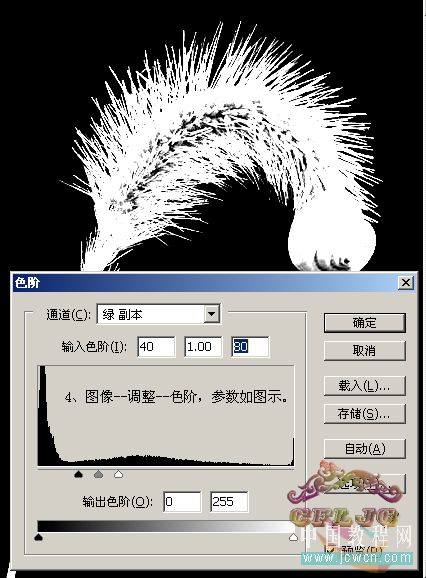
4、图像——调整——色阶,参数如图示。
5、用白画笔把麦穗及枝干中间的黑色涂掉。
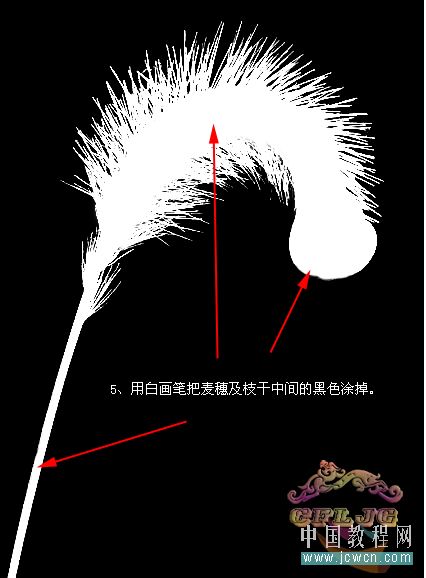
6、点红圈处作选区,出现蚁线,回到背景层。

7、Ctrl+j得到图层3,执行图层——修边——移去黑色杂边,图层模式设为滤色。

8、Ctrl+j复制一层,得到图层3副本,图层模式设为叠加,看,一个晶莹剔透的“小麦”就抠出来了。

版权声明:本文由驱动中国整理发布,转载需注明出处与原文链接。如有疑问请联系
editor@qudong.com。
来源:驱动中国 · 原文链接:https://www.qudong.com/article/43342.html
本文价值
★★★★★
—
成为第一个评分的人
登录后为本文打分
评论加载中…