
Photoshop非主流照片:可爱红脸蛋美女
AI摘要
由 AI 生成 · 仅供参考
Photoshop非主流照片:可爱红脸蛋美女,本文介绍怎样用Photoshop笔刷把普通的人像照片处理成可爱的“非主流”红脸蛋晒伤特效。原图如下操作步骤:1.Photoshop中打开照片菜单“文件-打开”。2.点击工具箱中的画笔工具,如下图。3.然后点击工具栏下边画笔属性的下三角,如图。4.各项属性如图,画笔选择柔角100像..
本文介绍怎样用Photoshop笔刷把普通的人像照片处理成可爱的“非主流”红脸蛋晒伤特效。
原图如下

操作步骤:
1.Photoshop中打开照片(菜单“文件-打开”)。
2.点击工具箱中的画笔工具,如下图。

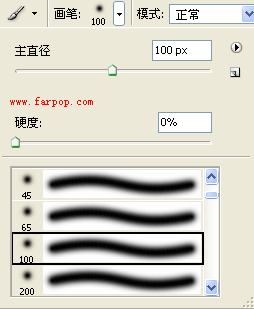
3.然后点击工具栏下边画笔属性的下三角,如图。

4.各项属性如图,画笔选择柔角100像素,主直径大小根据需要自调。
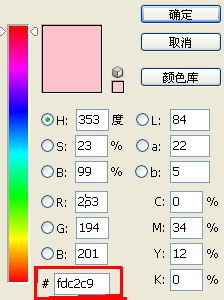
5.设置前景色为#fdc2c9,方法如下图。点击前景色 把fdc2c9数值填入红圈中即可
6.准备就绪,直接在照片人物的脸蛋上轻轻一点,效果如下。

注:如果有些照片的色彩模式不对,会无法操作,这时请选择菜单“图象-模式-RGB颜色”。
版权声明:本文由驱动中国整理发布,转载需注明出处与原文链接。如有疑问请联系
editor@qudong.com。
来源:驱动中国 · 原文链接:https://www.qudong.com/article/43346.html
本文价值
★★★★★
—
成为第一个评分的人
登录后为本文打分
评论加载中…