
用Photoshop消除照片中的杂色条纹
AI摘要
由 AI 生成 · 仅供参考
用Photoshop消除照片中的杂色条纹,本文中我们用Photoshop来消除照片中的杂色条纹,如果大家遇到类似图片可以使用此方法。下面这张图用Photoshop替换通道能很容易就把色条去掉,但颜色损失很严重。为了尽量保持原有的颜色,我的方法如下。原图:处理完成:1、打开图片,复制一层,得到图层1,进入通道,复..
本文中我们用Photoshop来消除照片中的杂色条纹,如果大家遇到类似图片可以使用此方法。
下面这张图用Photoshop替换通道能很容易就把色条去掉,但颜色损失很严重。为了尽量保持原有的颜色,我的方法如下。
原图:

处理完成:

1、打开图片,复制一层,得到图层1,进入通道,复制蓝通道,得到蓝副本

2、滤镜——其它——高反差保留

3、图像——计算——混合——强光,再重复以上步骤两

4、点击红圈处进入选区,出现蚁线

5、选择——修改——扩展,选择——羽化

6、回到图层,Ctrl+Shift+i反选,创建新的调整图层

7、参考数值如图示:
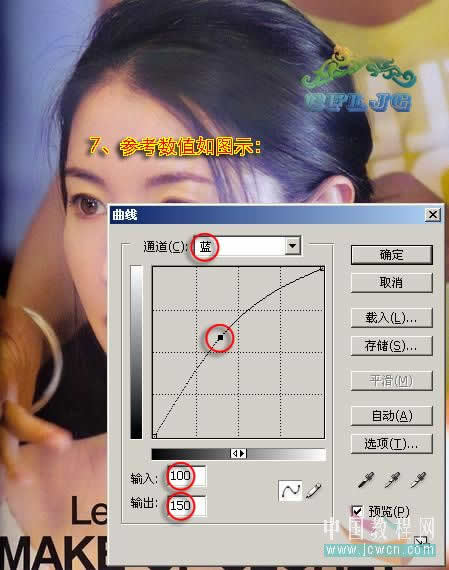
8、创建新图层,通道混合器,参数如图示:

9、盖印可见图层(按住Alt键别松手,点合并可见图层,然后再松手,得到图层2)

10、复制图层2,得到图层2副本,滤镜——模糊——高斯模糊(4),完成

版权声明:本文由驱动中国整理发布,转载需注明出处与原文链接。如有疑问请联系
editor@qudong.com。
来源:驱动中国 · 原文链接:https://www.qudong.com/article/43349.html
本文价值
★★★★★
—
成为第一个评分的人
登录后为本文打分
评论加载中…