
Photoshop精彩实例剖析:海上升明月
Photoshop精彩实例剖析:海上升明月,我们用Photoshop来完成这个原是Illustrator绘制的画稿。宁静的夜里,看着平静的海面上升起一轮满月,心里一定特别平和宁静……绘制过程:首先在Photoshop中建立一个210X297mm大小,分辨率为150dpi的新文件,在背景里添加黑色,建立图层。在这个图层上面一半偏下的位置上..
我们用Photoshop来完成这个原是Illustrator绘制的画稿。
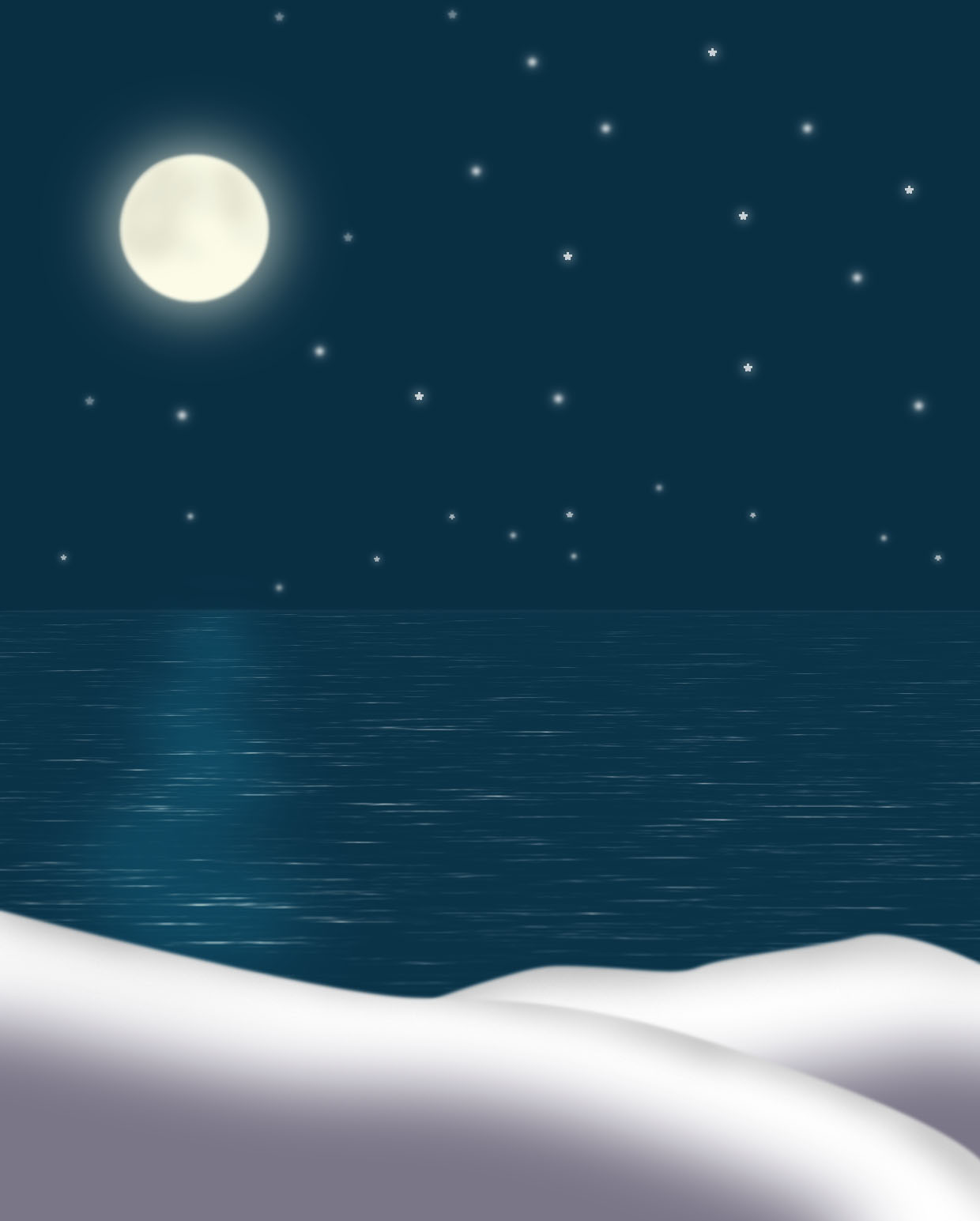
宁静的夜里,看着平静的海面上升起一轮满月,心里一定特别平和宁静……
绘制过程:
首先在Photoshop中建立一个210X297mm大小,分辨率为150dpi的新文件,在背景里添加黑色,建立图层。在这个图层上面一半偏下的位置上,添加颜色为R9 G47 B67。
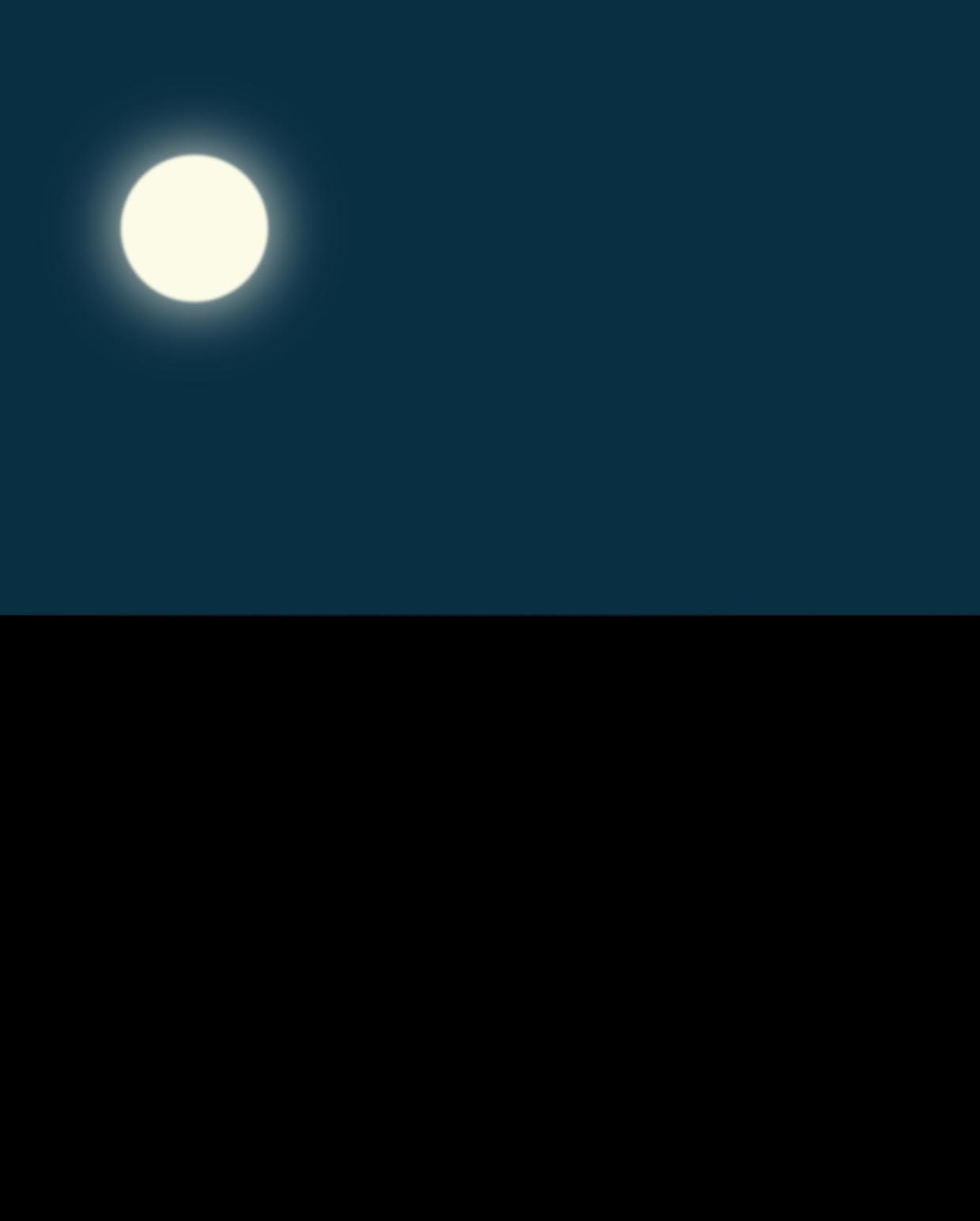
新建图层,在上方画一个圆形,添加R251G251B232,在复制一个,下面的图层加以高斯模糊,数值为40;上面的图层也加模糊,值为2。
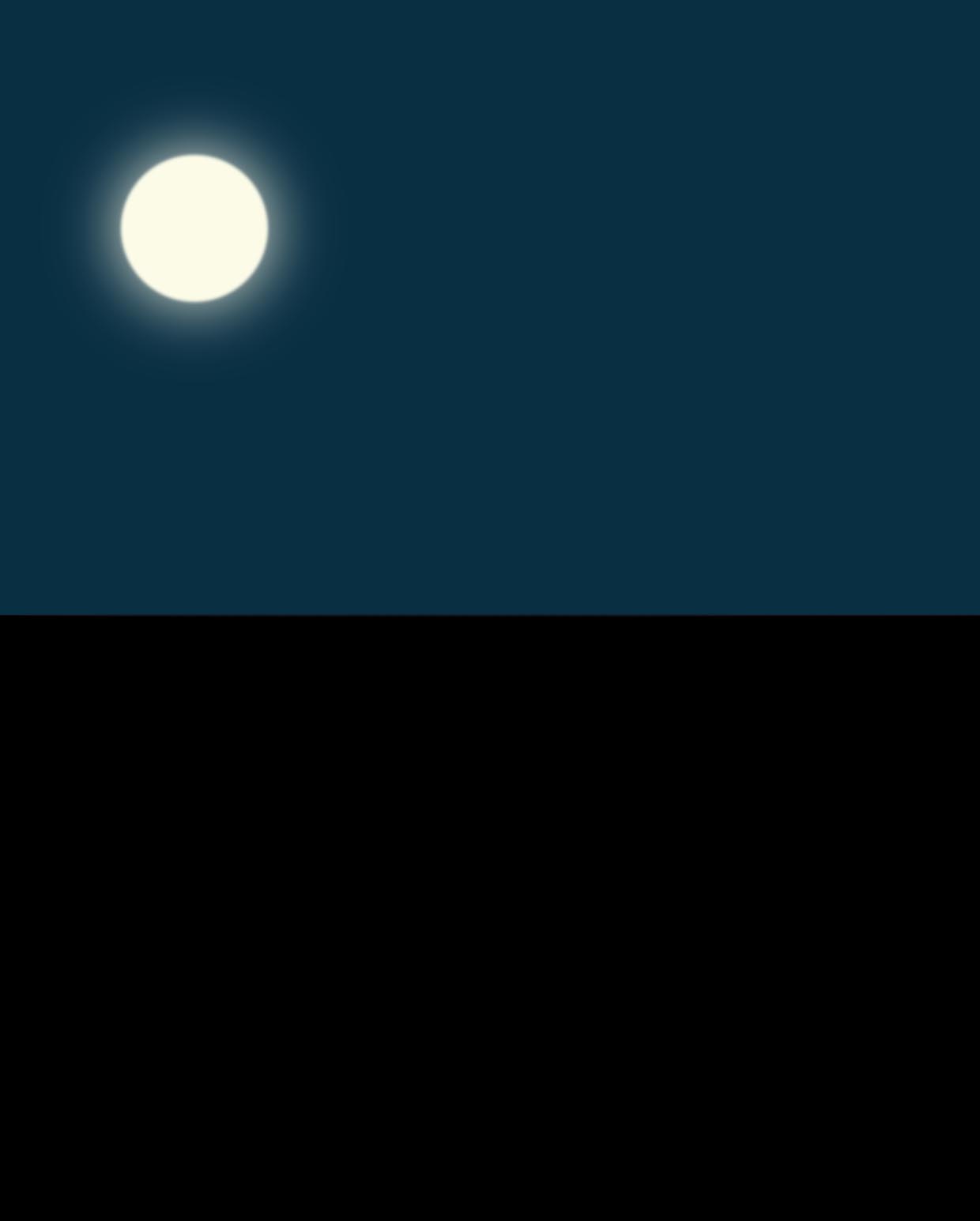
月亮中应该有云的感觉,调出副本的选区,新建一个图层,我们可以画一个比月光深一点的颜色。
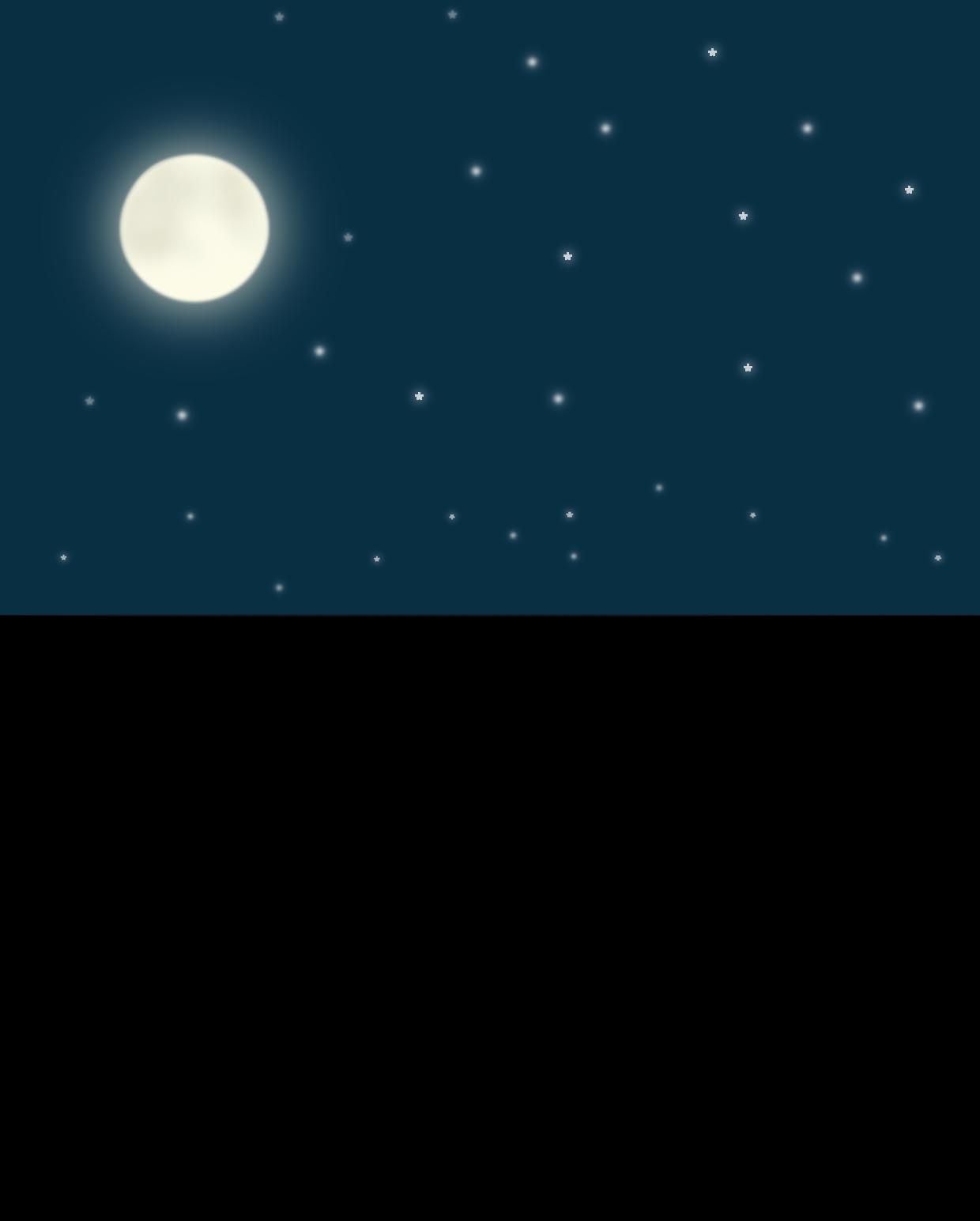
下面我们做天空中的星星。新建一个图层,用铅笔工具调一个适当大小,在上面随意画亮点,复制星的图层,加以模糊,制作星的光晕,颠倒图层。再新建一个图层,星有远近,还是用铅笔工具,重复上面两步,不同的是在刚刚画星星的那一层加以模糊,上面的图层降低透明度。再次重复上面的步骤,离月亮越近的要越淡,下方的要小,所以要加模糊——高斯模糊,如图。
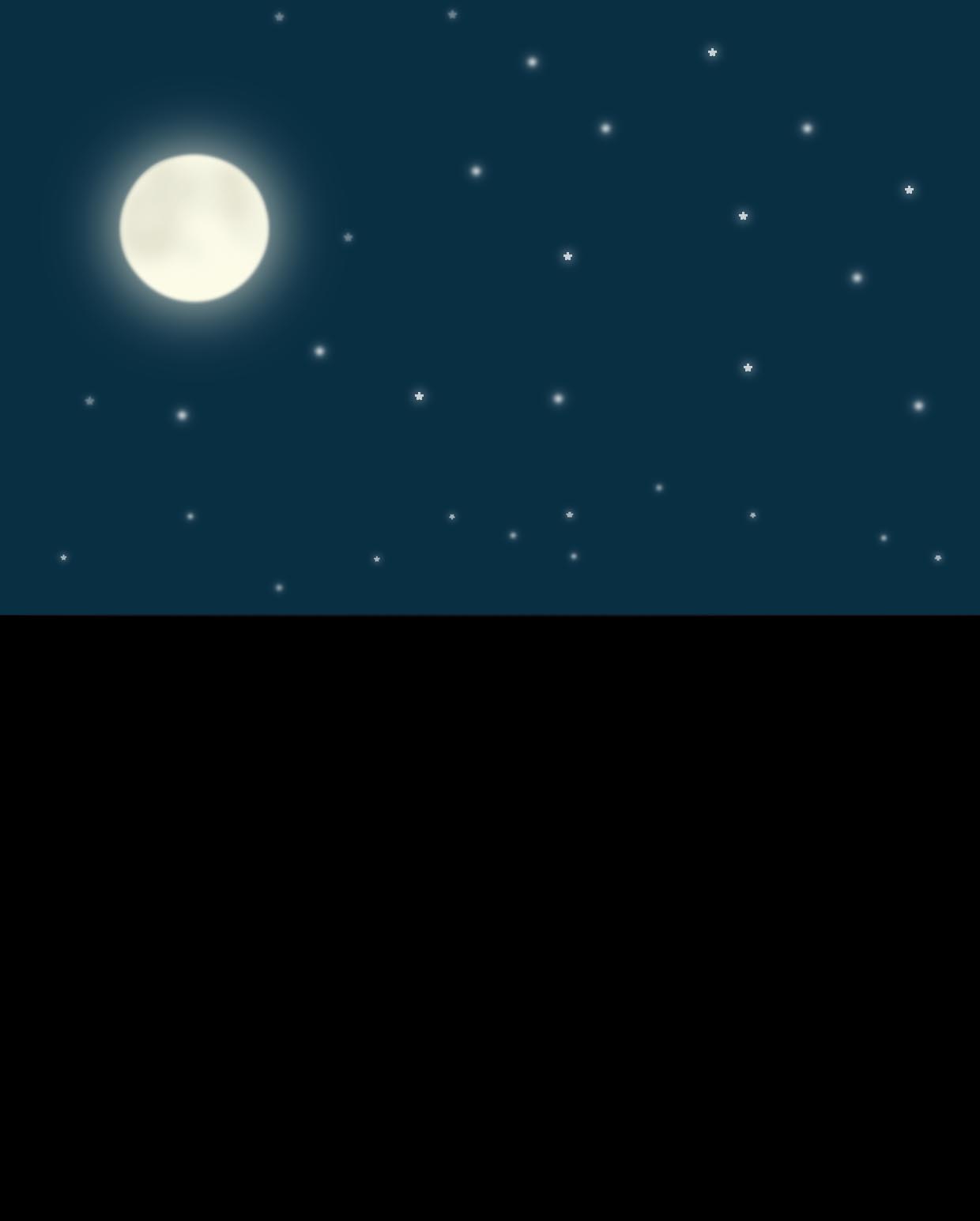
天空算是完成,下面是水面,新建一个图层,矩形选区,选择一部分,添加和天空一样的颜色值。

月亮中应该有云的感觉,调出副本的选区,新建一个图层,我们可以画一个比月光深一点的颜色来添加,,适当给高斯模糊或降低透明度。
选择通道面板,添加最大的杂色,选择滤镜中的象素化中的晶格化,数值为8,添加动感模糊,角度为0,数值为70;ctrl+L手动色阶,输入色阶为100、0.28、240。

调出选区通道选区,CTRL+点击鼠标右键,调出选区,回到图层,新建图层,添加白色。自由变换,缩小,鼠标右键选择透视,调整大小,上面缩小下面变大,,在等比放大,降低透明度为80%,在这一层添加蒙板,选择画笔工具,在上面添加黑色,涂改水的最上方。
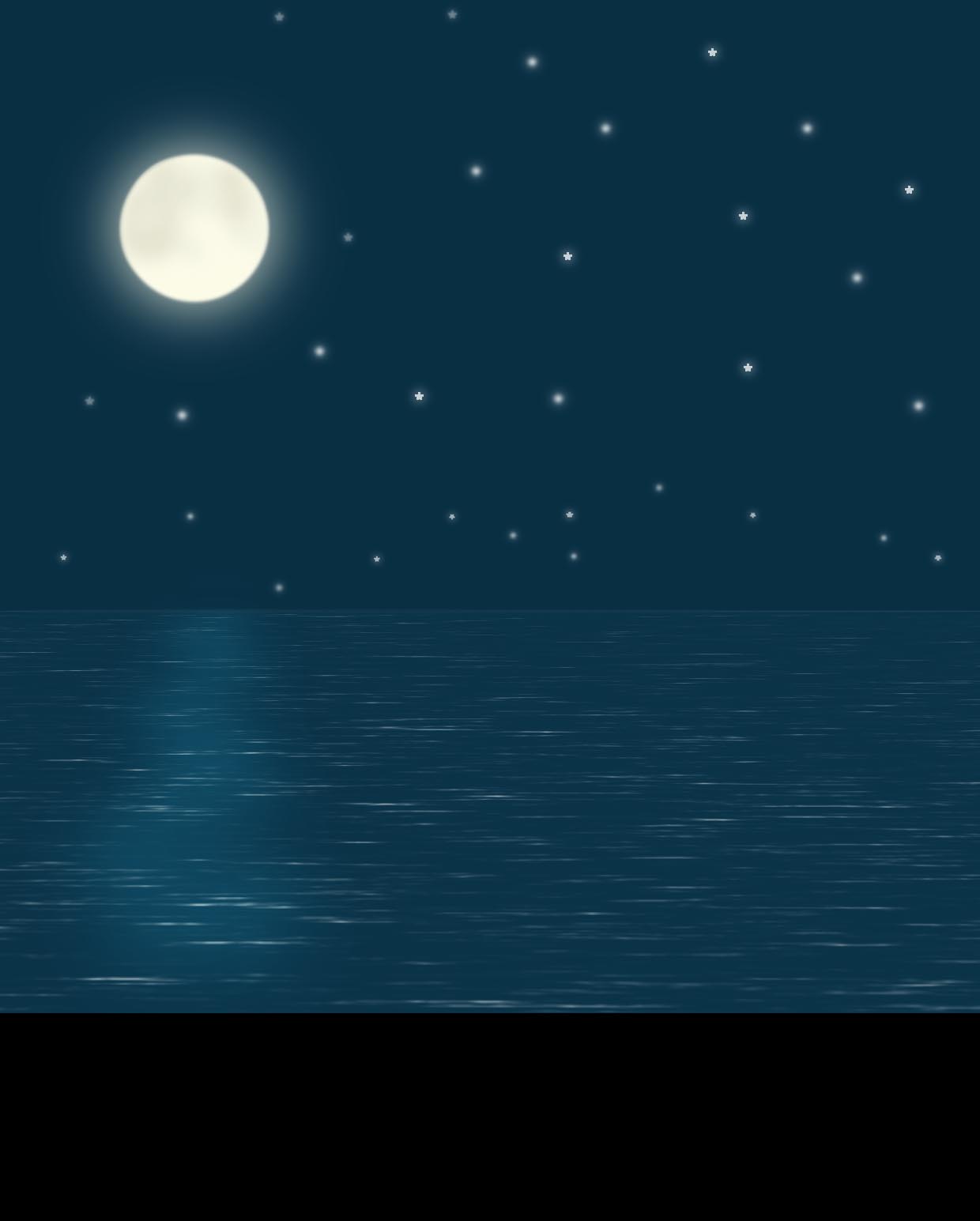
新建一个图层,命名为“水的月光”,选择黄色,在月亮的下方,随意画几笔,把模式变为叠加,给高斯模糊,层的透明度为68%
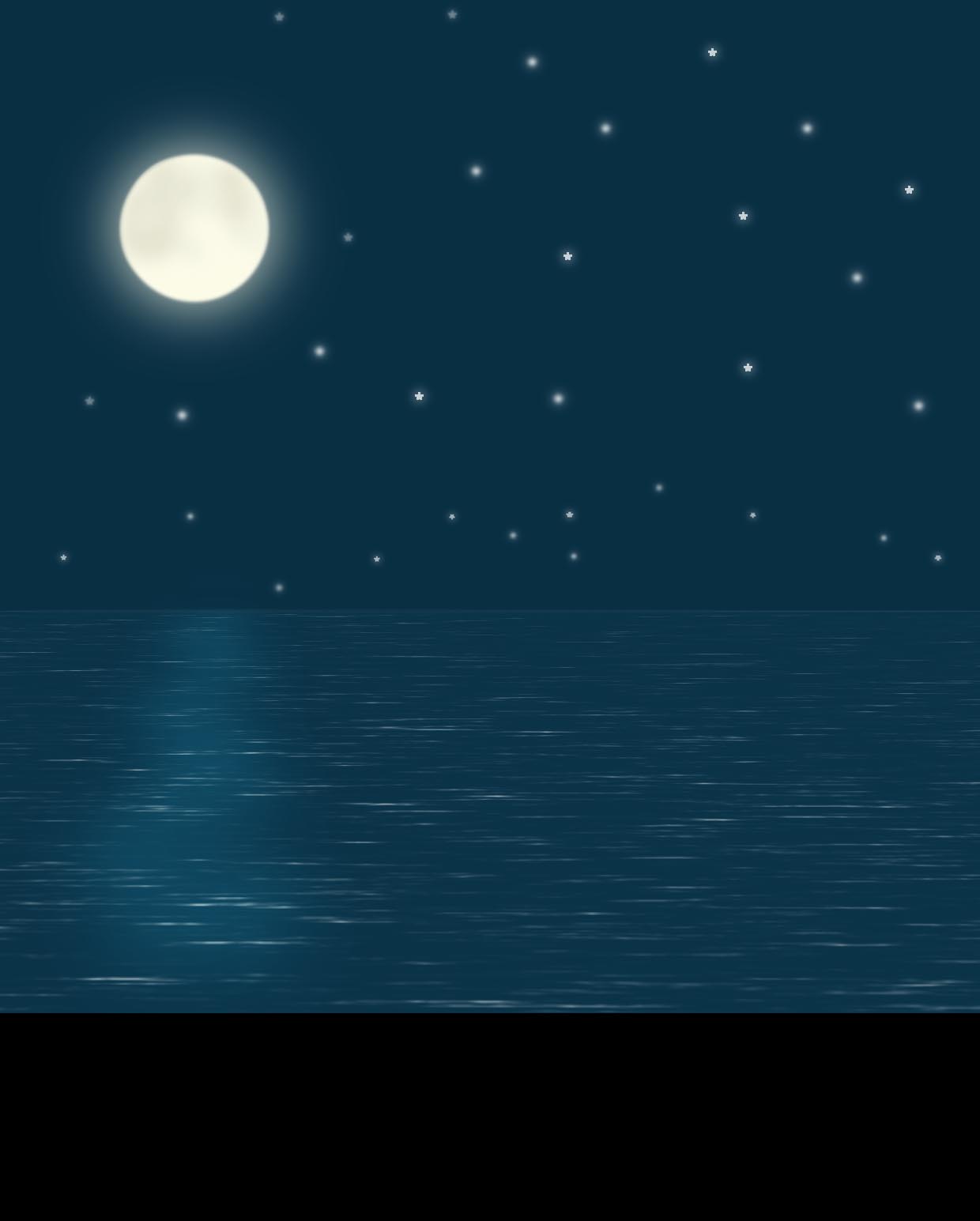
新建图层,用钢笔工具,画一个范围,变为选区,羽化值为2,添加白色

选区下移,在选择中给羽化,羽化值为40,添加颜色R122 G117 B135,边缘加深。

后面的雪也是同样的做法,颠倒图层。给水和天相接的地方用模糊工具或者滤镜变得模糊点,最后完成效果如下。
