
Photoshop将照片处理为韩式矢量插画效果
AI摘要
由 AI 生成 · 仅供参考
Photoshop将照片处理为韩式矢量插画效果,先看原图效果图:制作之前我们需要熟悉掌握Photoshop“形状图层工具”和“路径工具组中”的工具使用以及矢量图层蒙板,如果不熟悉请看天极设计在线提供的Photoshop的一些相关基础教程,在这里简单给大家截几个图看看工具的使用方法。处理步骤:1、在Photoshop中打开原图..
先看原图

效果图:

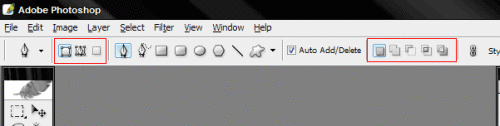
制作之前我们需要熟悉掌握Photoshop“形状图层工具”和“路径工具组中”的工具使用以及矢量图层蒙板,如果不熟悉请看天极设计在线提供的Photoshop的一些相关基础教程,在这里简单给大家截几个图看看工具的使用方法。


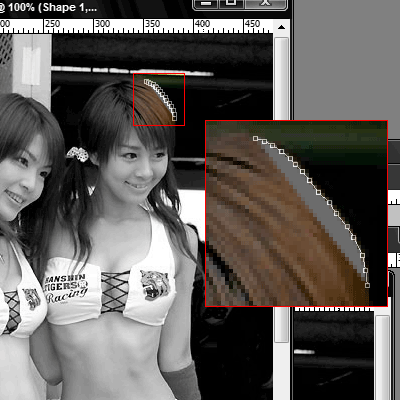
处理步骤:
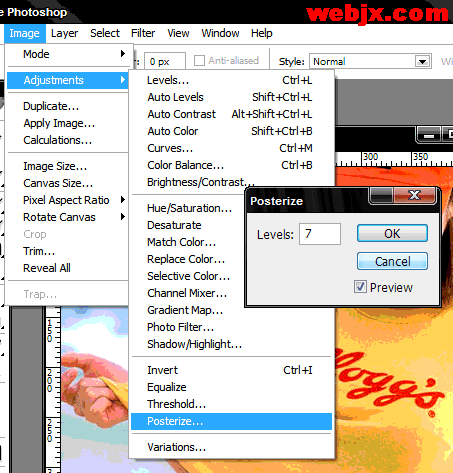
1、在Photoshop中打开原图,按Ctrl+J复制。然后在复制层上执行图像-调整-色调分离命令,数值输入7。
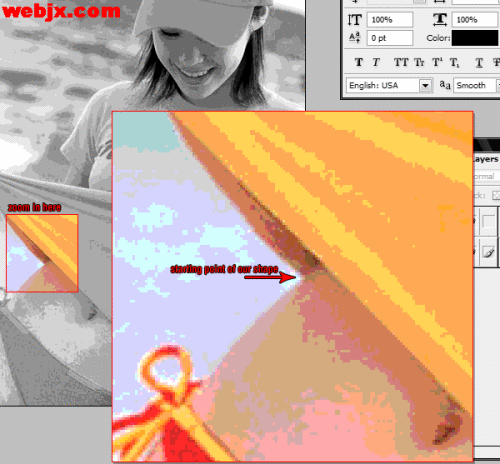
接着用钢笔工具中的形状图层沿着图中人物的做出如下路径。在这里一定要细心一些,可以把图片放大。
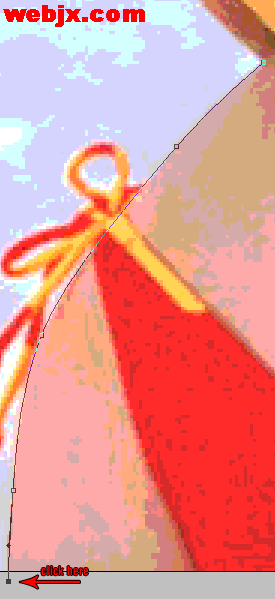
最终勾出如下路径。

选中添加到形状区域
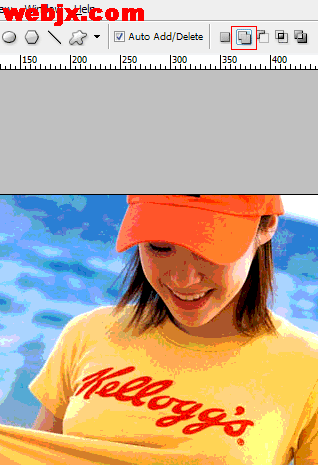
继续添加未完成的路径
版权声明:本文由驱动中国整理发布,转载需注明出处与原文链接。如有疑问请联系
editor@qudong.com。
来源:驱动中国 · 原文链接:https://www.qudong.com/article/43453.html
本文价值
★★★★★
—
成为第一个评分的人
登录后为本文打分
评论加载中…