
Photoshop为美女写真照片做效果优化
AI摘要
由 AI 生成 · 仅供参考
Photoshop为美女写真照片做效果优化,本文用Photoshop为一幅美女写真照片做精细调色优化处理。主要用到Photoshop的滤镜、替换颜色等工具。原图和效果图如下原图处理后的效果1.在Photoshop中复制背景层。这里我把原图的文字和LOGO去掉。接着复制背景副本,用加深工具把头发的颜色加深,可以使皮肤显得更白一..
本文用Photoshop为一幅美女写真照片做精细调色优化处理。主要用到Photoshop的滤镜、替换颜色等工具。
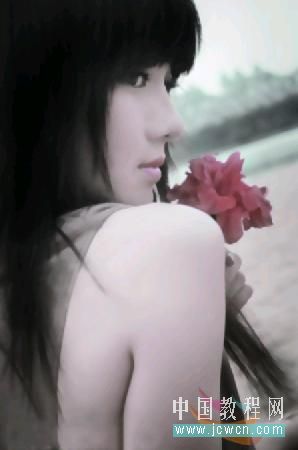
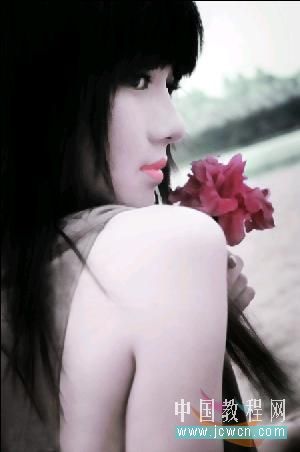
原图和效果图如下
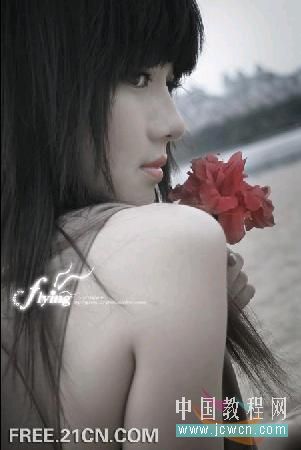
原图
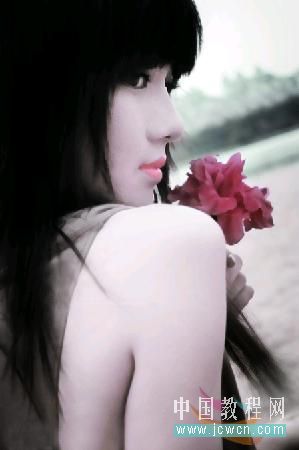
处理后的效果
1.在Photoshop中复制背景层。这里我把原图的文字和LOGO去掉。
接着复制背景副本,用加深工具把头发的颜色加深,可以使皮肤显得更白一些。
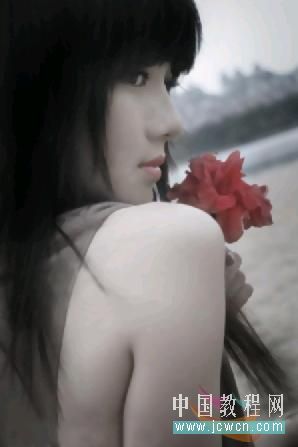
2.执行滤镜—模糊—高斯模糊,半径0.5像素,接着表面模糊,半径3像素,阈值10。
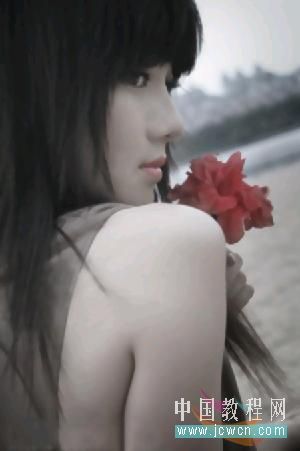
3.图像—调整—替换颜色,点击皮肤把颜色容差设为200,色相-60,饱和度+20,明度+10。
再次设置替换颜色,色相+20,饱和度+15,明度+20
4.设置前景色为CC8E9C(颜色随个人喜欢),用画笔工具把MM的嘴唇勾画出来,然后把背景副本放到背景副本2上面,把混合模式改为柔光,细节部分自己可以再调一下。OK完成!
版权声明:本文由驱动中国整理发布,转载需注明出处与原文链接。如有疑问请联系
editor@qudong.com。
来源:驱动中国 · 原文链接:https://www.qudong.com/article/43465.html
本文价值
★★★★★
—
成为第一个评分的人
登录后为本文打分
评论加载中…