
Photoshop教程:磨皮锐化一步法
AI摘要
由 AI 生成 · 仅供参考
Photoshop教程:磨皮锐化一步法,本文由中国教程网鸿雁南飞原创,转载请保留此信息!大家都知道调图过程中磨皮和锐化一般情况下是必不可少的一步.磨皮的方法也很多:模糊...蒙尘与划痕....中间值...外插滤镜等等....不胜枚举!下面介绍一个PS自带的一个滤镜:减少杂色.用它一般的图片基本上可以磨皮、锐化..
本文由中国教程网 鸿雁南飞 原创,转载请保留此信息!
大家都知道调图过程中磨皮和锐化一般情况下是必不可少的一步. 磨皮的方法也很多:模糊...蒙尘与划痕....中间值...外插滤镜等等....不胜枚举!
下面介绍一个PS自带的一个滤镜:减少杂色.用它一般的图片基本上可以磨皮、锐化一步搞定.省去加蒙板擦来擦去.
这只是我自己调图过程用的一种方法. 仅供菜鸟级别的同学参考....大虾看了不要拿砖头砸我就行
来看下原图和效果图:
原图

效果图
 首先打开图像Ctrl+J复制一层. 在复制的图层上操作.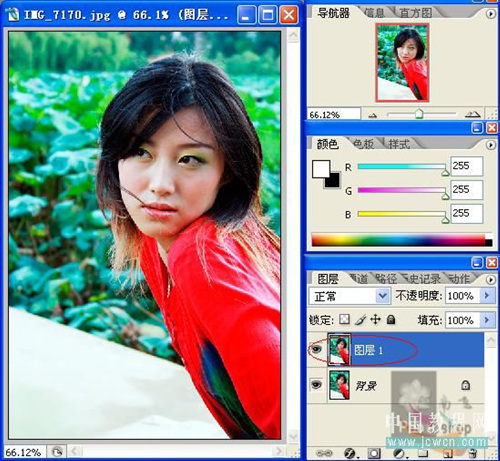
滤镜,杂色,减少杂色.

因为每张图片都不相同,数值可以观察左边的图像边看边调.注意拉动最后一个锐化细节的滑块

勾选[高级]选择每通道.红绿蓝分开调整
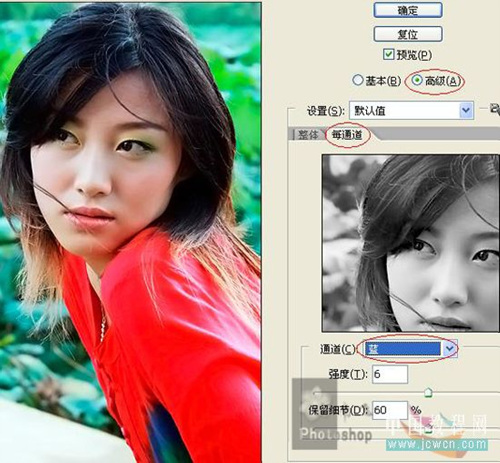
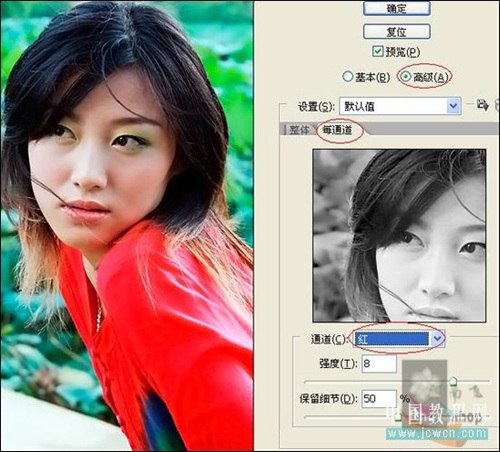 继续调整.也是根据每张图的不同拉动下面的两个滑块.观察左边图像的变化
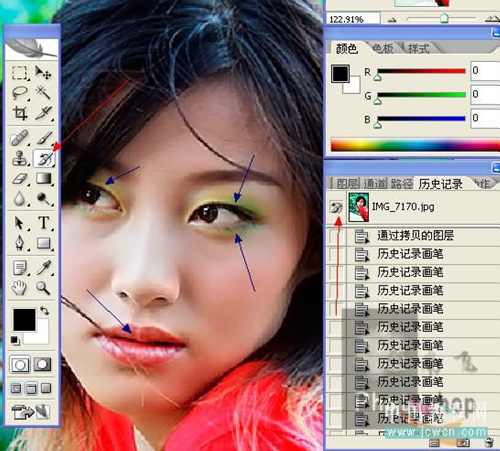
完成之后发现颜色细节丢失了不少.可以借助历史记录画笔刷回来
当然这张图还要经过其它方法的处理比如较偏色.背景压暗.等到细节上的处理.这里就不介绍了.最后效果如图:

版权声明:本文由驱动中国整理发布,转载需注明出处与原文链接。如有疑问请联系
editor@qudong.com。
来源:驱动中国 · 原文链接:https://www.qudong.com/article/43479.html
本文价值
★★★★★
—
成为第一个评分的人
登录后为本文打分
评论加载中…