
用Photoshop路径工具轻松绘制精美折扇
AI摘要
由 AI 生成 · 仅供参考
用Photoshop路径工具轻松绘制精美折扇,Photoshop的路径工具是造型的必备利器,本文中我们介绍如何巧用Photoshop的路径工具绘制精美的传统折扇,希望大家通过这个例子加深对Photoshop路径工具的掌握。nbsp;nbsp;nbsp;先看完成效果。nbsp;nbsp;nbsp;Photoshop中的绘制过程如下。nbsp;nbsp;nbsp;提供给大家一幅..
Photoshop的路径工具是造型的必备利器,本文中我们介绍如何巧用Photoshop的路径工具绘制精美的传统折扇,希望大家通过这个例子加深对Photoshop路径工具的掌握。
先看完成效果。

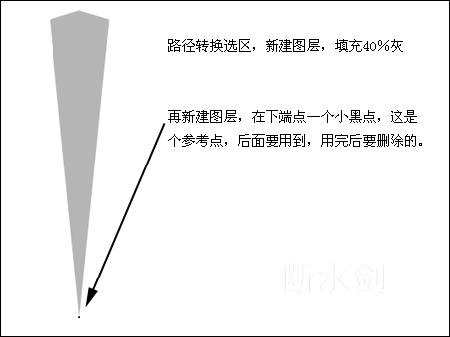
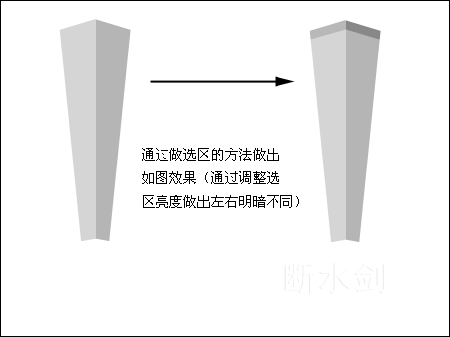
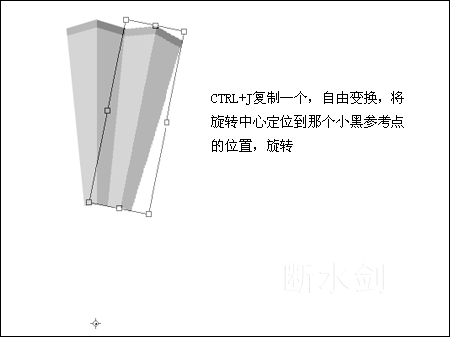
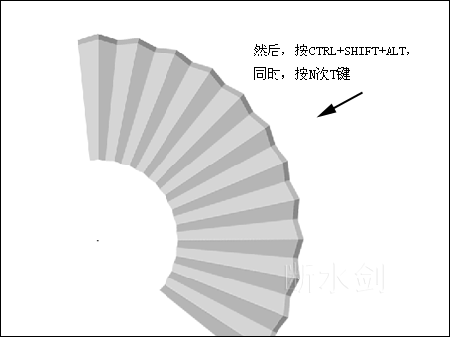
Photoshop中的绘制过程如下。

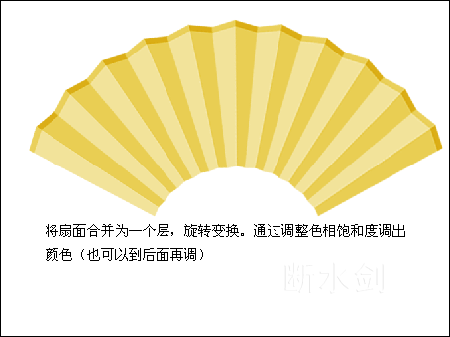
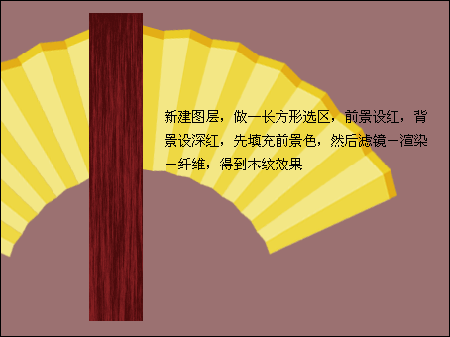
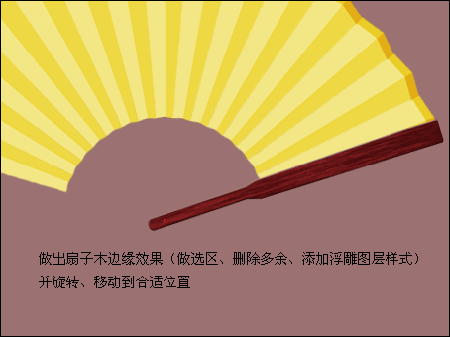


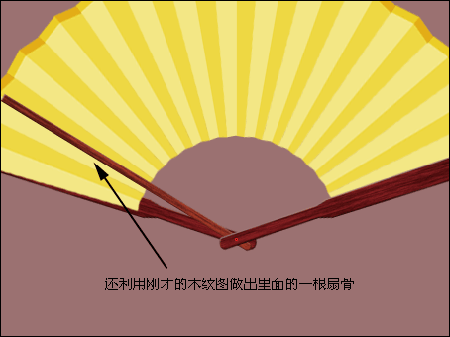


提供给大家一幅国画素材。

将国画素材拖到扇面上,调整好大小,擦除多余的部分,混合模式改为正片叠底。如果明暗效果不好,可以再调一下国画层的亮度,加背景,加投影,加扇缀儿。

版权声明:本文由驱动中国整理发布,转载需注明出处与原文链接。如有疑问请联系
editor@qudong.com。
来源:驱动中国 · 原文链接:https://www.qudong.com/article/43517.html
本文价值
★★★★★
—
成为第一个评分的人
登录后为本文打分
评论加载中…