
Photoshop:风景照变非主流色调签名图
AI摘要
由 AI 生成 · 仅供参考
Photoshop:风景照变非主流色调签名图,本文由中国教程网translate原创,转载请保留此信息!写给朋友的教程,顺便带上来一起学习...对播!!!这个效果在很多平时非们的签名图上都出现过,很简单...每张图的意境不一样,所以我做的可能差点!!!但你们做的好看就是啦~~好啦!!开始...原图:效果图签名图:1.复制背景层如..
本文由中国教程网 translate 原创,转载请保留此信息!
写给朋友的教程,顺便带上来一起学习...对播!!!
这个效果在很多平时非们的签名图上都出现过,很简单...每张图的意境不一样, 所以我做的可能差点!!!
但你们做的好看就是啦~~ 好啦!!开始...
原图:

效果图
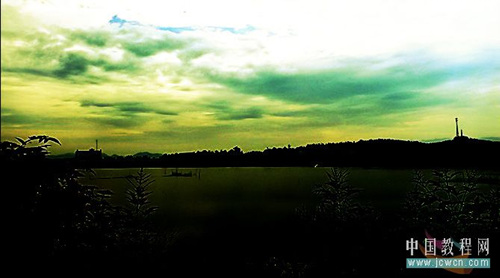
签名图:
 1.复制背景层
如图:

打开“图象-调整-照片滤镜头”
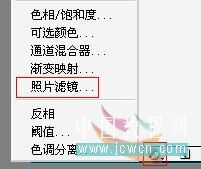
2.参数调整如图

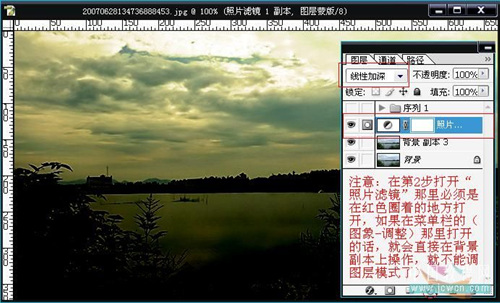
注意~~~~~

像这样就不能调图层模式了...

把图层模式改为“线形加深”
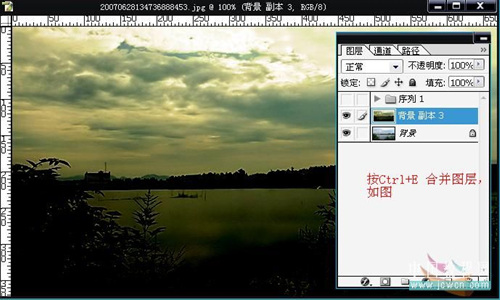
按crtl+e 合并图层
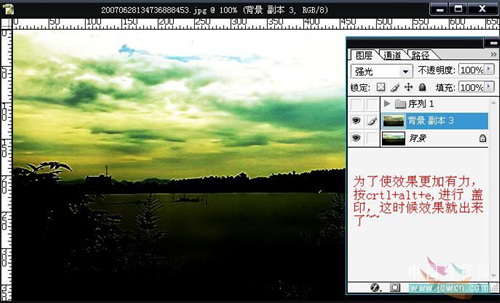
 把背景 副本的图层模式改为“强光”,如图
按ctrl+alt+e 进行盖印,使效果更加有力
选一个自己有感觉的部分,加上字体,简单制作为签名
结束........... baibai ....
版权声明:本文由驱动中国整理发布,转载需注明出处与原文链接。如有疑问请联系
editor@qudong.com。
来源:驱动中国 · 原文链接:https://www.qudong.com/article/43521.html
本文价值
★★★★★
—
成为第一个评分的人
登录后为本文打分
评论加载中…