
Photoshop基础教程:跟我学调色练习13-浪漫暖色调
AI摘要
由 AI 生成 · 仅供参考
Photoshop基础教程:跟我学调色练习13-浪漫暖色调,本教程为本站教程联盟中国教程网特别供稿,未经同意,严禁转载这个效果是仿反转负冲方法做的,但风格和色调上却不同于反转负冲,因为我去掉了反转片做法中的一步就得出了现在这个效果。先看原图和效果图原图来至网络:步骤:1.打开图片,复制一层只是个人习惯,进入通道..
本教程为本站教程联盟中国教程网特别供稿,未经同意,严禁转载
这个效果是仿反转负冲方法做的,但风格和色调上却不同于反转负冲,因为我去掉了反转片做法中的一步就得出了现在这个效果。
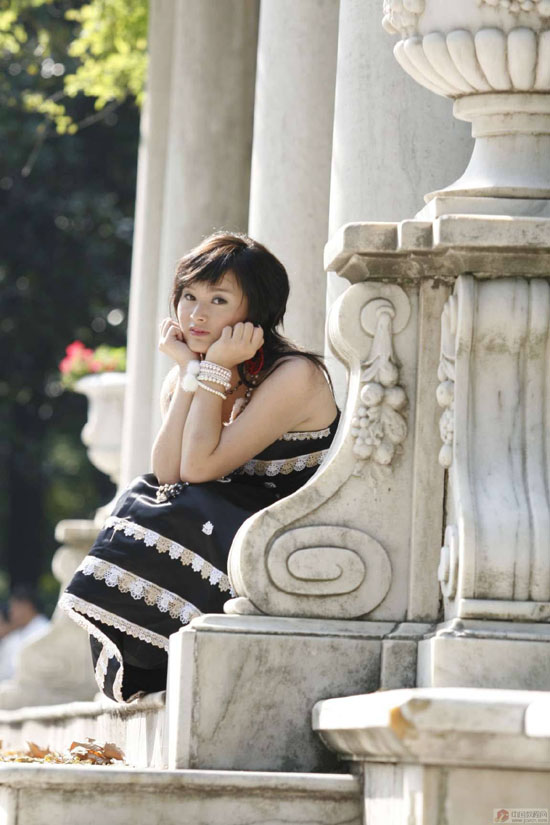
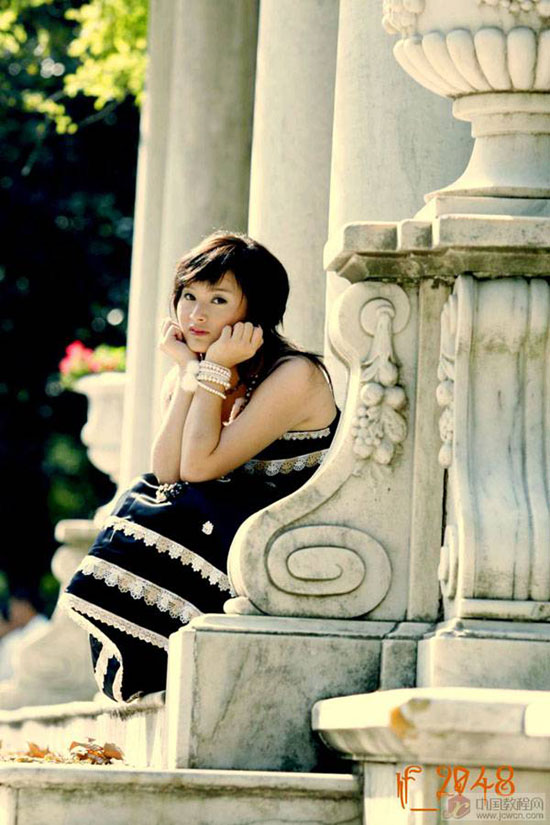
先看原图和效果图(原图来至网络):
步骤:
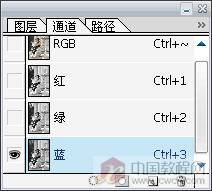
1.打开图片,复制一层(只是个人习惯),进入通道面板,选择蓝通道。

2.执行"图像/应用图像",参数如图。
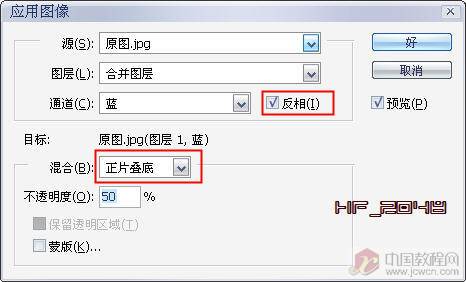
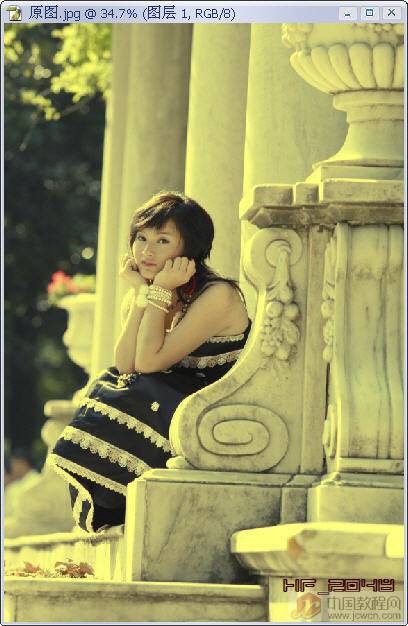
3.再选绿通道,执行"图像/应用图像",参数如图。
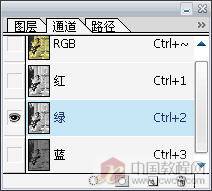
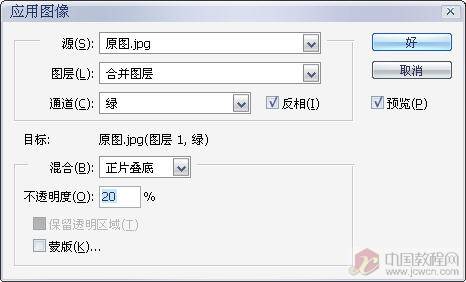
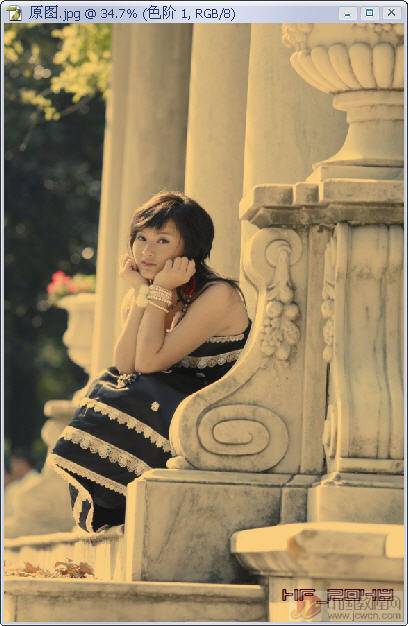
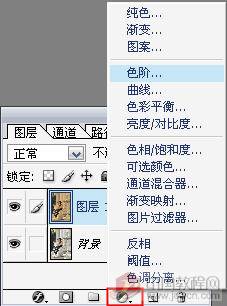
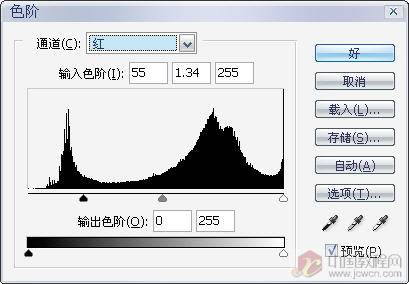
4.回到图层面板,点击面板下面的"创建新的调整图层"按钮,选择"色阶"。色阶参数如图。(注:要对各通道进行色阶调整,这个很不好把握,要靠自己慢慢试调了),添加调整图层的好处是觉得效果不好可以随时改动,而且还可以利用蒙板,不多说了,蒙板以前讲过很多,这例也用不到蒙板。


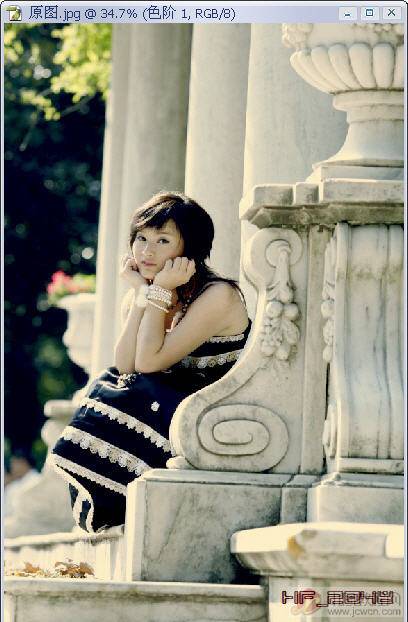
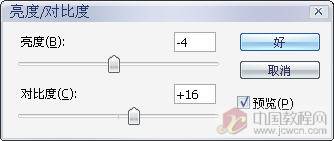
5.再添加一个"亮度/对比度"调整层,参数如图。增加对比使明暗更突出。
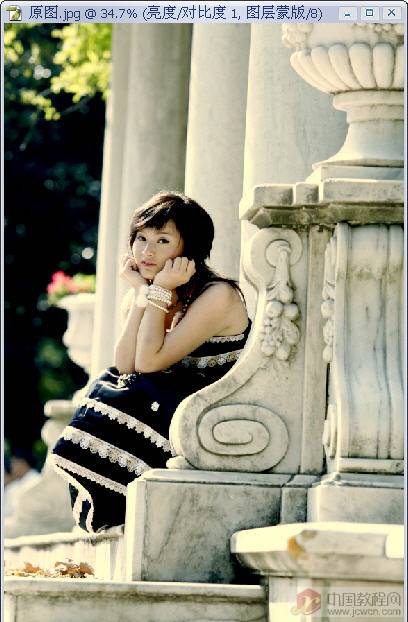
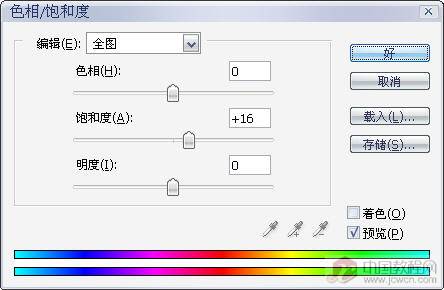
6.最后添加个"色相/饱和度"调整层,适当增加点饱和度,使画面更鲜艳。
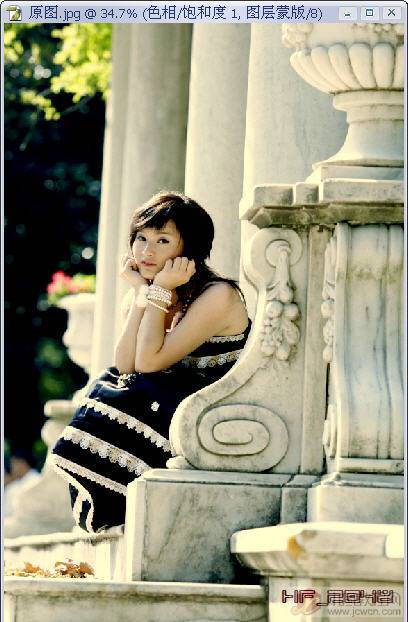
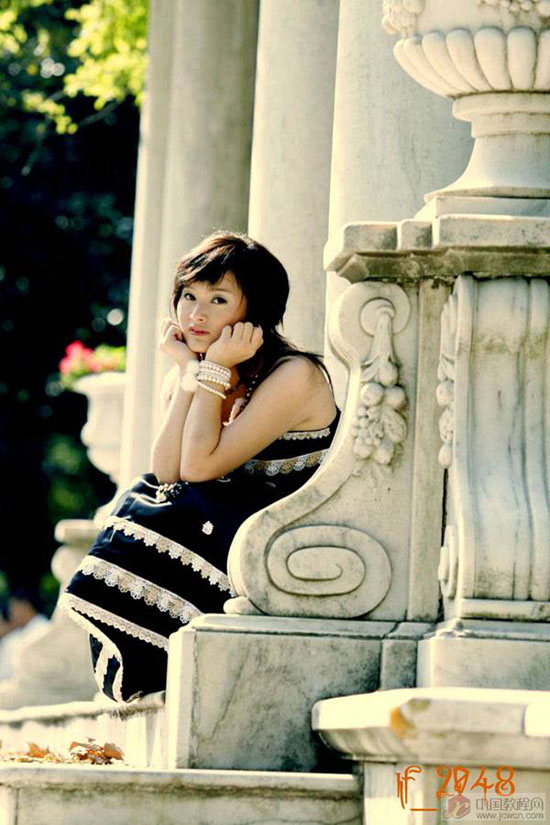
最终效果:
版权声明:本文由驱动中国整理发布,转载需注明出处与原文链接。如有疑问请联系
editor@qudong.com。
来源:驱动中国 · 原文链接:https://www.qudong.com/article/43526.html
本文价值
★★★★★
—
成为第一个评分的人
登录后为本文打分
评论加载中…