
Photoshop独特方法绘制另类火球特效
AI摘要
由 AI 生成 · 仅供参考
Photoshop独特方法绘制另类火球特效,本例我们介绍一个独特的方法在Photoshop中绘制一个燃烧的火球特效,大家可以比较一下和以前我们介绍的火焰的制作方法有什么不同。在Photoshop中新建文件,背景填充为黑色,新建立一个图层,选择画笔工具,设置笔刷半径为20,然后进行绘制:执行旋转扭曲滤镜,设置角度为..
本例我们介绍一个独特的方法在Photoshop中绘制一个燃烧的火球特效,大家可以比较一下和以前我们介绍的火焰的制作方法有什么不同。
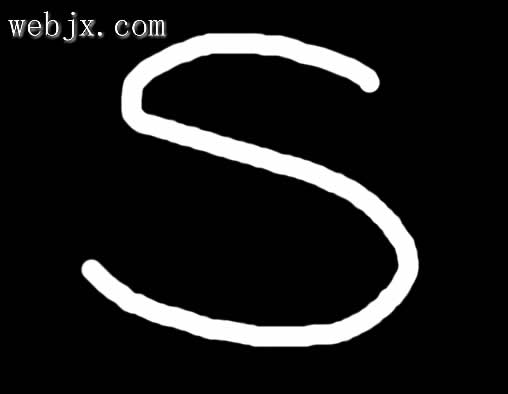
在Photoshop中新建文件,背景填充为黑色,新建立一个图层,选择 画笔工具,设置笔刷半径为20
 ,然后进行绘制:
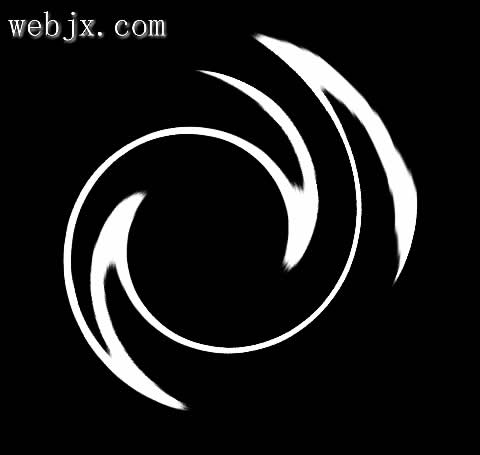
执行旋转扭曲滤镜,设置角度为 500 。
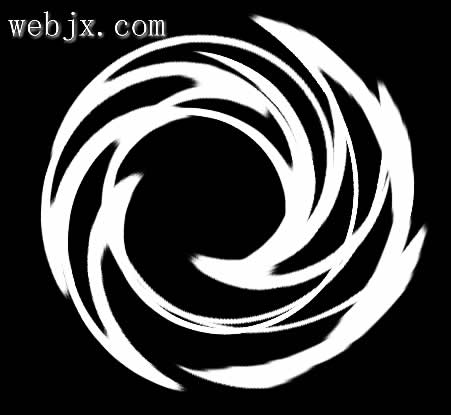
复制图层,使用自由变换功能旋转大约45度左右:
隐藏背景层,合并可见图层,然后创建一个新图层,然后使用柔角画笔颜色红色绘制如下效果:
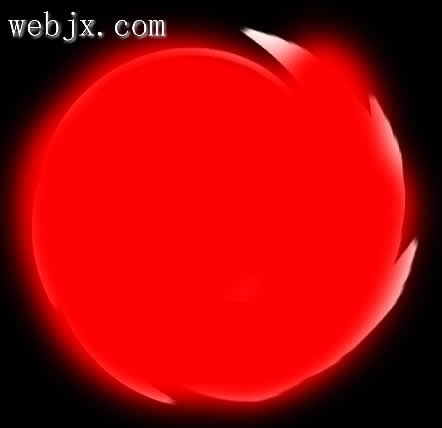
改变图层模式为变亮:
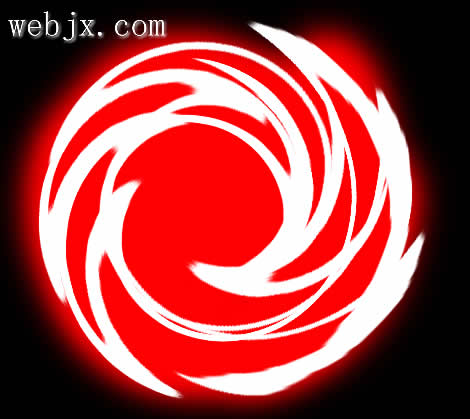
然后再次建立一个图层,使用画笔同样绘制下面图形,颜色为#FFF000,效果如下:
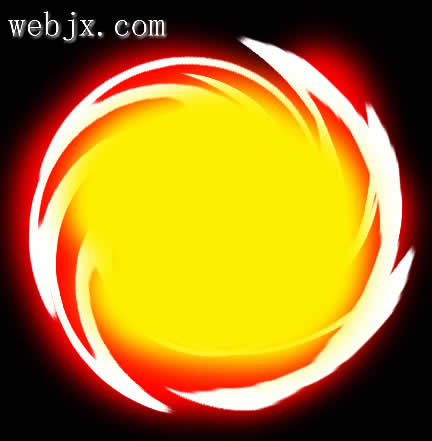
同样更改图层模式为变亮:
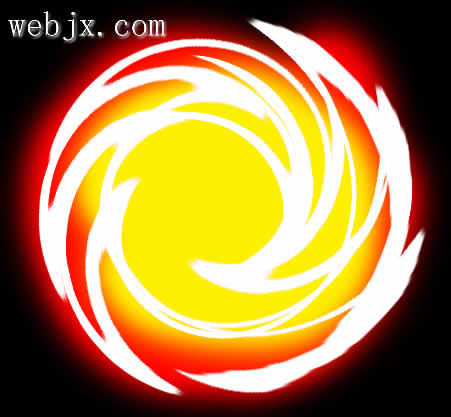
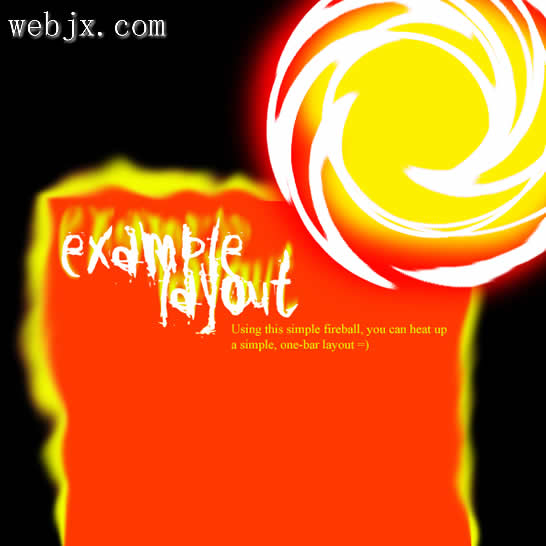
合并所有图层,一个简单好看的火球就制作好了!你还可以发挥自己的想象添加到你的其它作品中啊!比如下面这个例子。
版权声明:本文由驱动中国整理发布,转载需注明出处与原文链接。如有疑问请联系
editor@qudong.com。
来源:驱动中国 · 原文链接:https://www.qudong.com/article/43538.html
本文价值
★★★★★
—
成为第一个评分的人
登录后为本文打分
评论加载中…