Photoshop精细描绘圣诞冬青树叶

资讯 驱动中国 78 次阅读 0 条评论
分享 Q

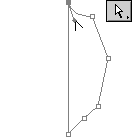
1、在Photoshop中新建文件,设置Width:150pixels,Height150:pixels.新建一个图层,选择Pen Tool(P),绘出半片冬青树叶的基本形状,您可以参照样图。
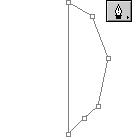
PhotoShop绘制精致圣诞冬青树叶

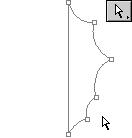
2、现在我们开始调整路径,选择Convert Point Tool,按住[Alt]键(Mac:Option),点路径上的交点,你将看到一个可以控制的把手,移动她就可以把笔直的路径变得弯曲。

PhotoShop绘制精致圣诞冬青树叶

3、重复第二步的操作,直到树叶所有的边缘都变得弯曲为止,请不要过于仓促,效果如样图。

PhotoShop绘制精致圣诞冬青树叶

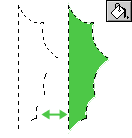
4 、在你做的路径上按右键(Mac: Option-click),在弹出的菜单上选择"Make Selection",设置Feather Radius:0pixels.现在使用Paint Bucket把选择区域填充为绿色,我选择Hex:#4DC847。

PhotoShop绘制精致圣诞冬青树叶

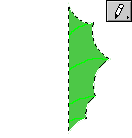
5、现在选择Pencil Tool(B),使用亮绿色,我选择Hex:#00FF00.绘出叶子上的茎,在你画的时候注意要保证整片叶子被选择,这样你就不会把茎画到叶子外面去了.结果应该和样图差不多。

PhotoShop绘制精致圣诞冬青树叶PhotoShop绘制精致圣诞冬青树叶

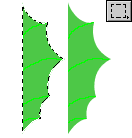
6、选择Rectangualr Marquee Tool(M),按住[Alt]+[Ctrl]+[Shift]键,复制树叶(拖动选择区域到适当位置),效果如样图。

PhotoShop绘制精致圣诞冬青树叶

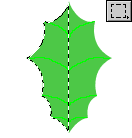
7、翻转选择区域,选择菜单Edit>Transform>Flip Horzonal.现在把两个半片叶子融合起来,你可以使用鼠标移动选择取悦,但我建议你用键盘上的方向键,这样更加精确。

PhotoShop绘制精致圣诞冬青树叶

8、执行菜单Select>Diselect命令取消选择,使用Line Tool(U),选择一种暗绿色,按住[Shift]键,绘出叶子中间的茎。

PhotoShop绘制精致圣诞冬青树叶

9、按住[Ctrl]键(Mac: Command)点叶子所在的图层,这样就可以选择叶子.执行菜单Select>Modify>Contract,设置Contract By:8pixels,然后点ok。

PhotoShop绘制精致圣诞冬青树叶

10、按住[Alt]键(Mac: Option),使用Rectangualr Marquee Tool(M),选择半边叶子,现在你的图档应该同样图。

PhotoShop绘制精致圣诞冬青树叶

11、现在我们开始制作叶子的阴影部分
选择菜单Select>Feather,设置feather Radius:2pixels,按ok。设置前景颜色为暗绿色,我使用Hex #136023.现在选择菜单Edit>Fill,设置Use:Foreground Color;Opacity:40%。然后取消选择区域(执行菜单Select>Diselect命令)。

PhotoShop绘制精致圣诞冬青树叶

12、现在到了最后的效果了,重复9、10、11步,但这次是选择叶子的另一边,当执行Edit>Fill命令的时候,前景色设置为Hex #00FF00。

PhotoShop绘制精致圣诞冬青树叶

13、按住[Ctrl]键点叶子所在的层,选择整片叶子。把前景设置为暗绿色,执行菜单Edit>Stroke,设置Width:1px;Location:Center。

PhotoShop绘制精致圣诞冬青树叶

14、现在你只需要复制更多的叶子,然后旋转它们。

PhotoShop绘制精致圣诞冬青树叶PhotoShop绘制精致圣诞冬青树叶

版权声明:本文由驱动中国整理发布,转载需注明出处与原文链接。如有疑问请联系 editor@qudong.com
本文价值 成为第一个评分的人
登录后为本文打分
网友评论0 条评论
正在回复 的评论取消
评论加载中…
🔐

登录后参与互动

评论、点赞均可赚积分
连续签到、邀请好友也有奖励 🎁

电脑端: 微信扫码登录 微信内: 一键登录

微信扫一扫

打开微信「扫一扫」,分享本文到朋友圈或好友