
Photoshop抠玻璃杯十步教程
AI摘要
由 AI 生成 · 仅供参考
Photoshop抠玻璃杯十步教程,Photoshop抠玻璃杯十步教程,原图nbsp;抠完后1、用钢笔工具描勾出图像主体2、复制两个图层,并将其下层去色(Shift+Ctrl+U设为强光模式,并在下面新建一个图层填充颜色,以便观看3、用蒙板把应该透明的地方擦去4、对上图的图层添加蒙板,擦去应该透明的部分,并对一下层..
Photoshop抠玻璃杯十步教程,原图

抠完后 
1、用钢笔工具描勾出图像主体 
2、复制两个图层,并将其下层去色(Shift+Ctrl+U)设为强光模式,并在下面新建一个图层填充颜色,以便观看 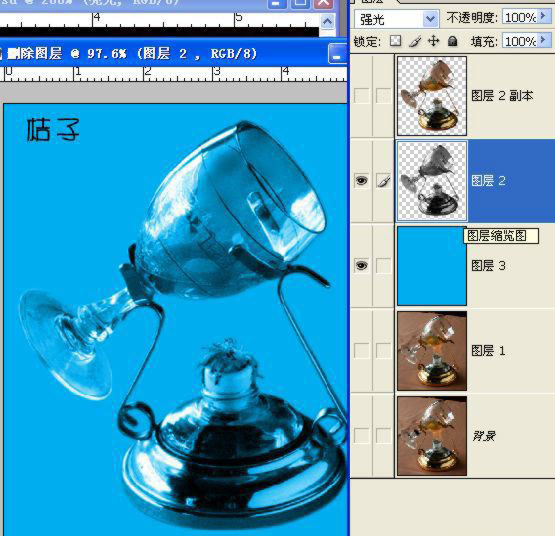
3、用蒙板把应该透明的地方擦去  4、对上图的图层添加蒙板,擦去应该透明的部分,并对一下层影响透明度的也进行擦除
5、这时杯子大致已经抠出来了,但是当背景是白色时,也就是有较亮背景时效果不太好 
6、再复制一层图层2,并将在下面的模式改为亮度,不透明度20 
7、下面我们来给杯子上色,对图层2的样式,颜色叠加设置如图 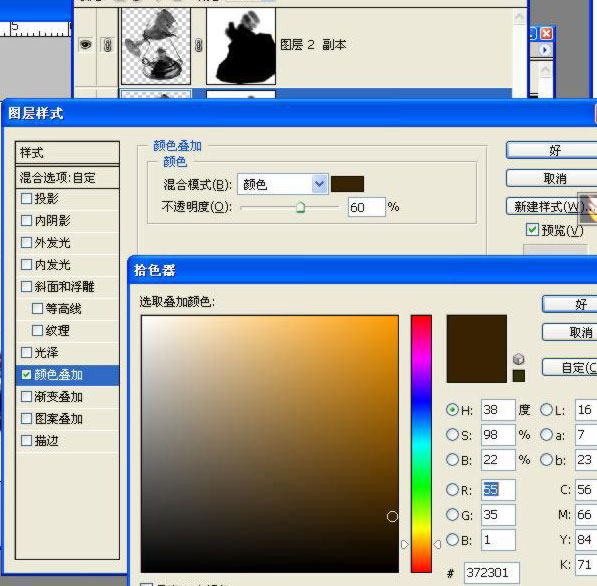
8、哈,好象忘了什么东西,是火给忘了,复制背景层到顶层,用抽出功能,设置如图  9、载入刚才图层副本的选区再复制一背景层置顶层,并添加蒙板
10、如果效果不明显,可以再将其复制一层,模式改为强光,增强效果,完成 
成品

换个背景 
版权声明:本文由驱动中国整理发布,转载需注明出处与原文链接。如有疑问请联系
editor@qudong.com。
来源:驱动中国 · 原文链接:https://www.qudong.com/article/43598.html
本文价值
★★★★★
—
成为第一个评分的人
登录后为本文打分
评论加载中…