
Photoshop轻松制作素雅绘画图片效果
Photoshop轻松制作素雅绘画图片效果,本教程由中国教程网授权刊发。好久没有写过Photoshop教程了,又写得很少,现在动起笔来十分生疏,这个效果是之前做出来的,所以现在写还要一边想想,所以如果有不对或是不足的地方,希望大家指正,谢谢。照片处理前的原图:照片处理前的原图最终效果图:Photoshop处理最..
本教程由中国教程网授权刊发。
好久没有写过Photoshop教程了,又写得很少,现在动起笔来十分生疏,这个效果是之前做出来的,所以现在写还要一边想想,所以如果有不对或是不足的地方,希望大家指正,谢谢。
照片处理前的原图:
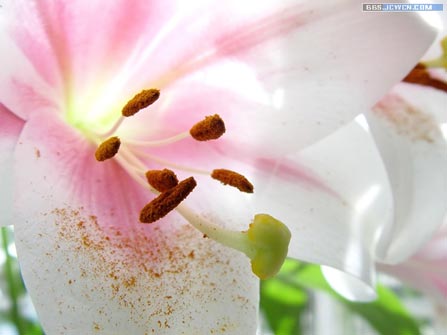
照片处理前的原图
最终效果图:
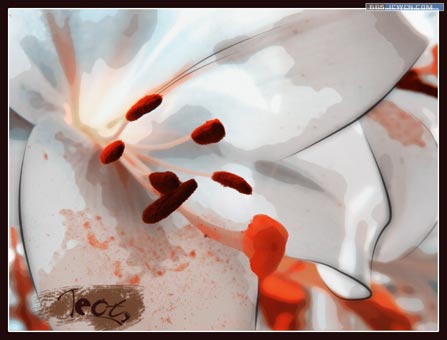
Photoshop处理最终效果图
接下来我们开始:
一、打开图片后,选择“图像-模式-lab颜色”。
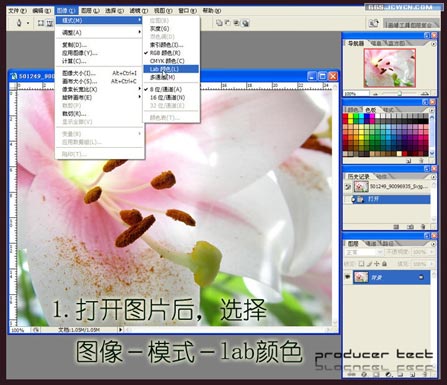
Photoshop中选择“图像-模式-lab颜色”
二、选择通道中的b通道,ctrl + a, ctrl+c全选并复制。选择a通道,ctrl+v粘贴。
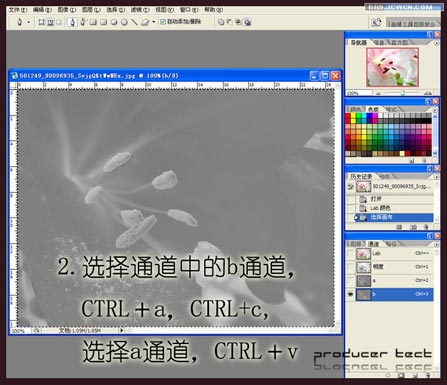
Photoshop中选择通道、复制
三、经过通道的复制粘贴后,接着选择图像-模式-RGB。
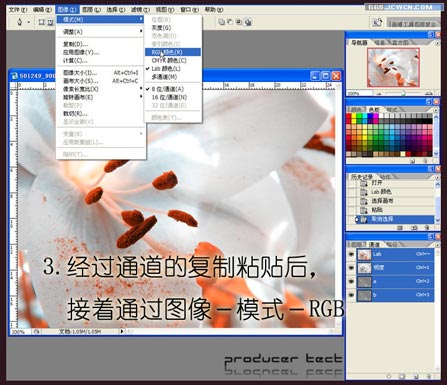
Photoshop中选择模式-RGB
四、复制背景一次,选择滤镜-艺术效果-木刻。
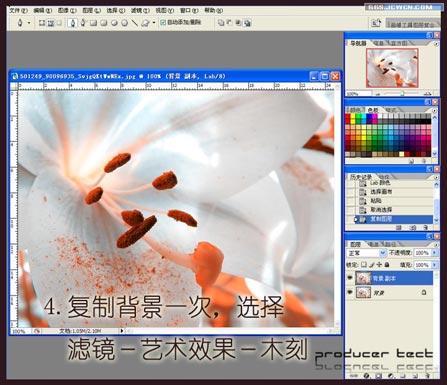
执行Photoshop木刻滤镜
五、设置木刻系数。
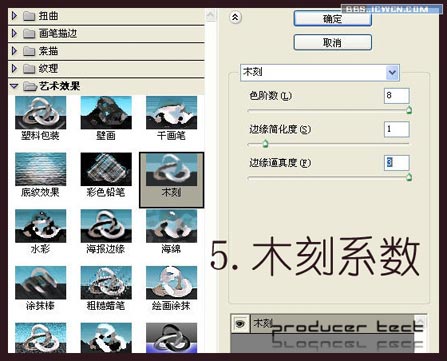
设置木刻系数
六、杂色-中间值,系数设为6像素。
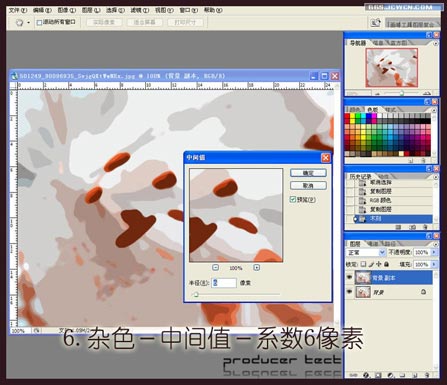
执行杂色-中间值
七、复制背景副本得到背景副本2,图层模式设为柔光,透明度设为10%。
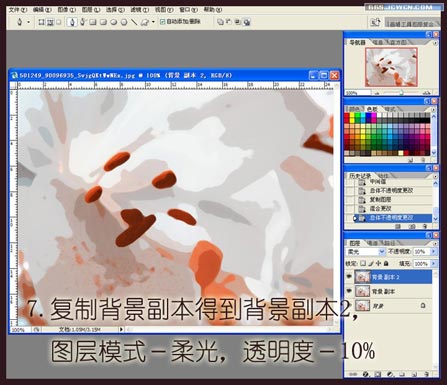
设置图层模式,透明度
八、复制背景得到背景副本3,执行滤镜-艺术效果-木刻。
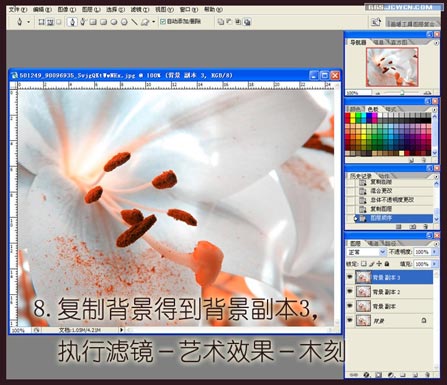
执行滤镜-艺术效果-木刻
九、设置木刻系数。
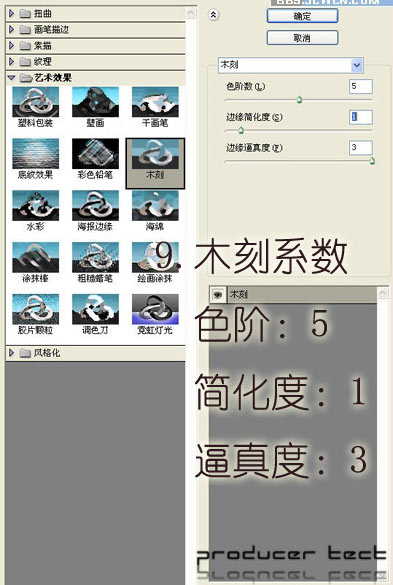
设置木刻系数
十、滤镜-杂色-中间值,设置系数为11。
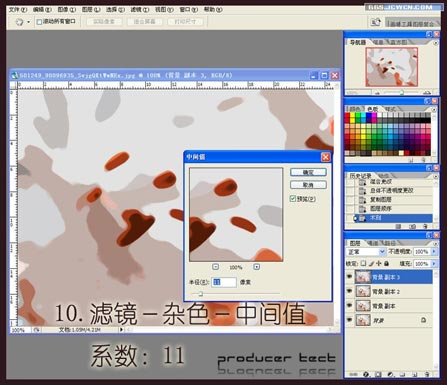
滤镜-杂色-中间值
十一、选择背景副本3,图层模式设置为正片叠加,透明度:10%。
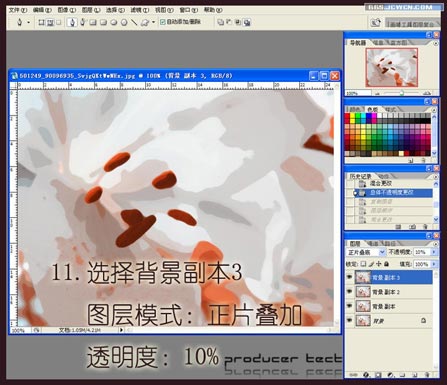
设置图层模式
十二、复制背景得到背景副本4。设置图层模式:正片叠加,透明度:10%。
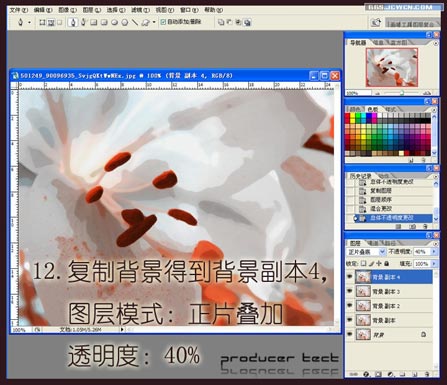
设置图层模式,透明度
十三、新建一层,用钢笔工具在花瓣边缘勾勒出路径出来,画笔工具选择圆形笔刷,硬度100%,主径4,路径,模拟压力。
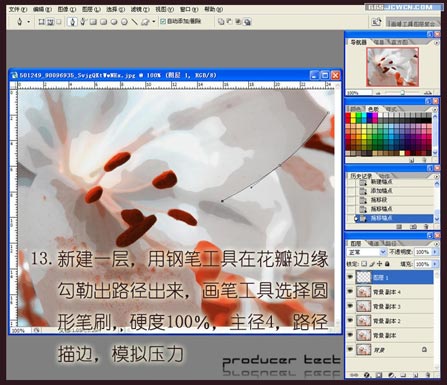
用钢笔工具在花瓣边缘勾勒出路径
十四、描边后效果如图,复制图层1。
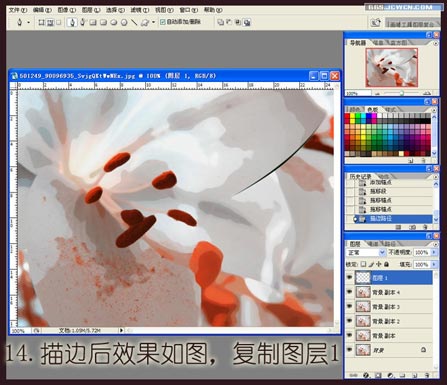
描边后效果
十五、经过复制后的图层1副本,滤镜-模糊-高斯模糊,系数:6.9。
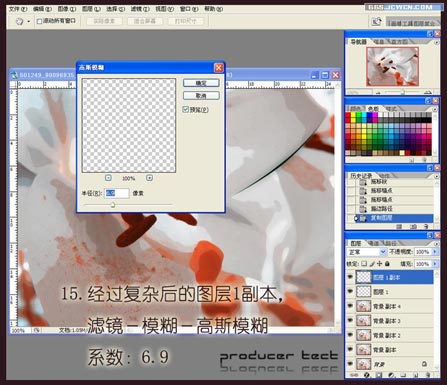
滤镜-模糊-高斯模糊
十六、对主要的花瓣边缘都进行路径描边,复制一层高斯模糊,得到最终结果如图,可以根据个人喜好加以抽丝。
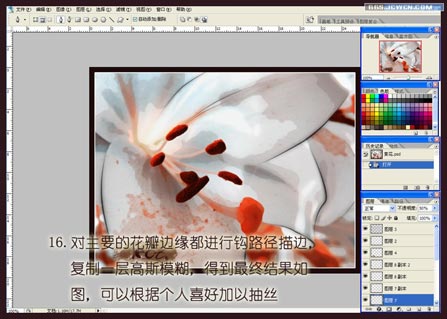
素雅绘画图片最终结果图