
Photoshop蒙版快速打造珠帘效果
AI摘要
由 AI 生成 · 仅供参考
Photoshop蒙版快速打造珠帘效果,Photoshop蒙版快速打造珠帘效果,先看效果图:下面是制作方法:首先,我们在Photoshop中建立一个60X60像素的文件,设置前景为黑色。放大画布,拉出标尺和参考线,先将参考线的水平和垂直均设在20、40像素的位置用2个像素的画笔100硬度和不透明度,按住Shift键,延参考线..
Photoshop蒙版快速打造珠帘效果,先看效果图:
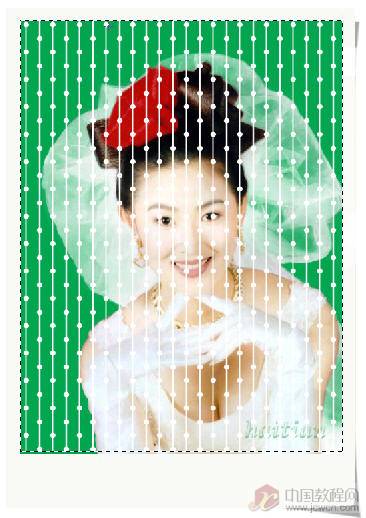
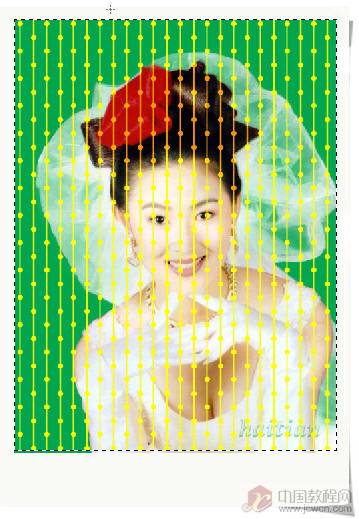
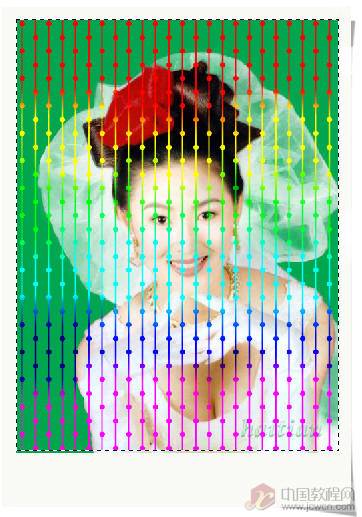
下面是制作方法:
首先,我们在Photoshop中建立一个60X60像素的文件,设置前景为黑色。

放大画布,拉出标尺和参考线,先将参考线的水平和垂直均设在20、40像素的位置
用2个像素的画笔(100硬度和不透明度),按住Shift键,延参考线画出直线。
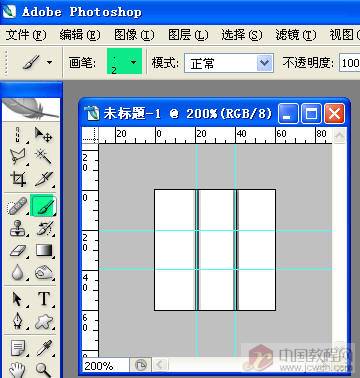
调整画笔大小为6像素,按大小写转换键(Caps Lock),使画笔显示为十字光标,在参考线交叉处点击,画出两个小圆。
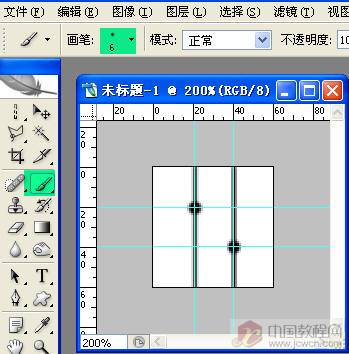
移动参考线位置到10、50像素处,(水平和垂直的同时移动)用矩形选框工具拉出选区。
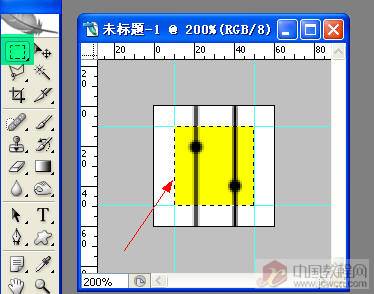
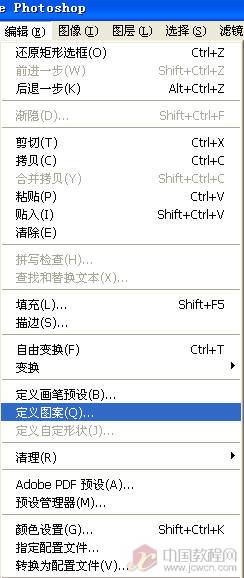
将选区作为自定义图案保存。这时我们已经做好了图案,可以删除所建立的文件。
打开要添加珠帘的图片,复制一层。
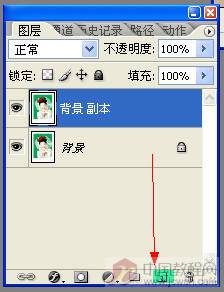
再在两层图片间建立一层,填充颜色(我们先填白色)
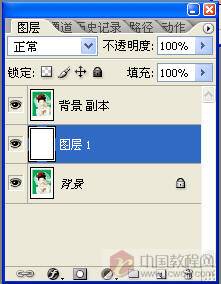
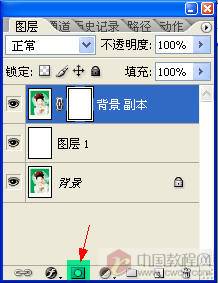
为背景副本层添加图层蒙板。
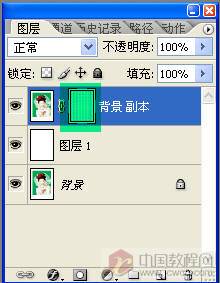
在蒙板上填充我们刚才制作的定义图案。
版权声明:本文由驱动中国整理发布,转载需注明出处与原文链接。如有疑问请联系
editor@qudong.com。
来源:驱动中国 · 原文链接:https://www.qudong.com/article/43698.html
本文价值
★★★★★
—
成为第一个评分的人
登录后为本文打分
评论加载中…