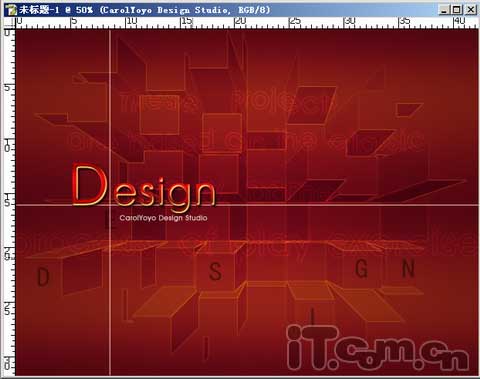
Photoshop实例教程:打造3D方块场景
Photoshop实例教程:打造3D方块场景,Photoshop实例教程:打造3D方块场景1、按Ctrl+N键新建一个文件,设置弹出的对话框如图所示,设置前景色的颜色值为2D71C4,按Alt+Delete键填充“背景”图层。2、选择“滤镜gt;风格化gt;凸出”命令,设置弹出的对话框如图所示,得到下图所示的效果。nbsp;3、按住Alt键双击..
Photoshop实例教程:打造3D方块场景
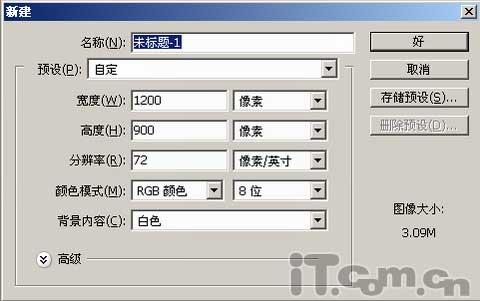
1、按Ctrl+N键新建一个文件,设置弹出的对话框如图所示,设置前景色的颜色值为2D71C4,按Alt+Delete键填充“背景”图层。
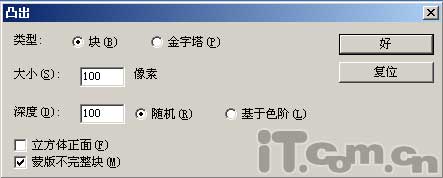
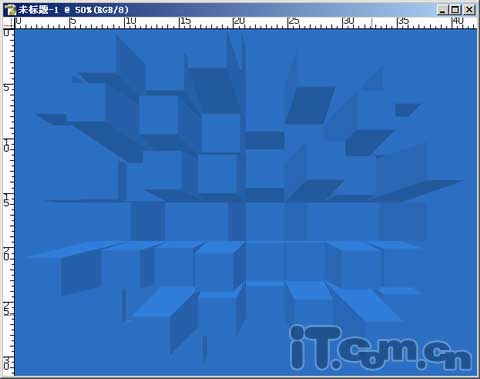
 2、选择“滤镜>风格化>凸出”命令,设置弹出的对话框如图所示,得到下图所示的效果。
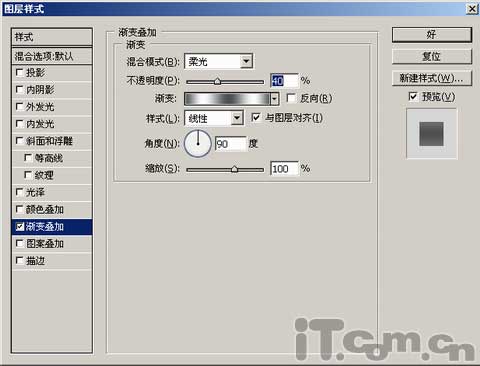
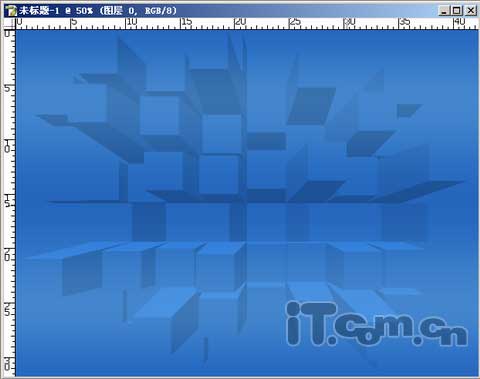
 3、按住Alt键双击“背景”图层从而将其转换为普通图层,得到“图层0”。单击“添加图层样式”按钮,在弹出的对话框左侧的列表项中选择“渐变叠加”命令,设置弹出的对话框如图所示,得到下图所示效果。
 4、按Ctrl+A键执行“全选”操作,按Ctrl+C键执行“拷贝”操作,切换到“通道”面板,新建一个通道得到“Alpha1”,按Ctrl+V键执行“粘贴”操作,按Ctrl+D键取消选择区域。
 5、选择“滤镜>风格化>查找边缘”命令,按Ctrl+I进行“反相”,得到类似图所示的效果。
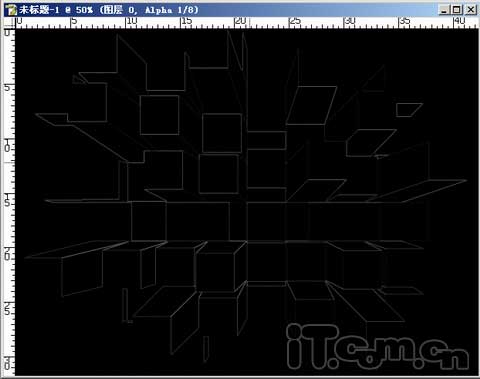
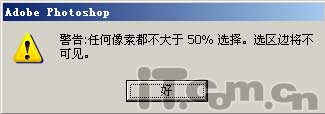
6、按Ctrl键单击“Alpha1”的缩览图以载入选区,切换到“图层”面板并新建一个图层得到“图层1”,设置前景色为白色,按Alt+Delete键填充选区,按Ctrl+D键取消选择区域。(这时,在载入“Alpha1”的选区可能会弹出如下图的对话框,单击“好”退出即可。)
 7、单击“添加图层样式”按钮,在弹出的菜单中选择“外发光”命令,设置弹出的对话框如图所示,得到下图所示效果。
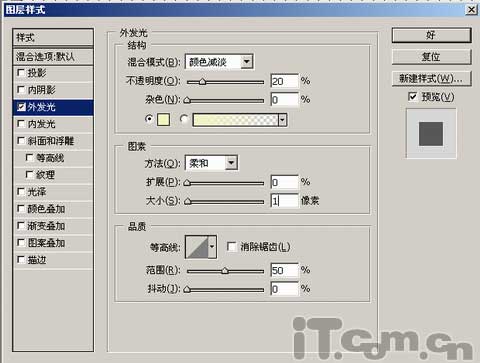
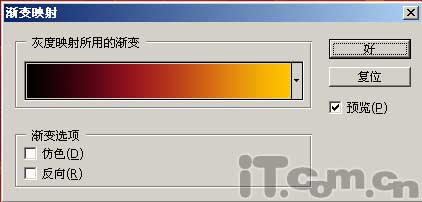
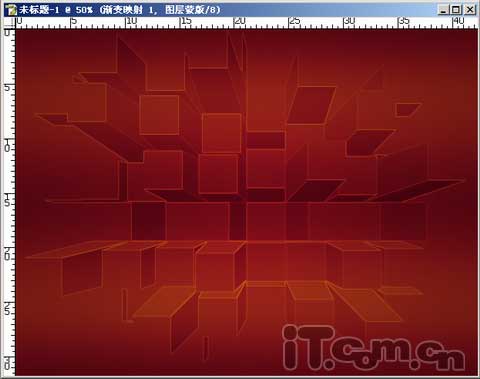
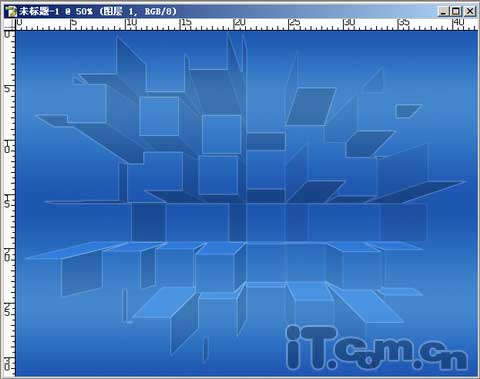 8、单击“创建新的填充或调整图层”按钮,在弹出的菜单中选择“渐变映射”命令,设置弹出的对话框如图所示,得到如图所示效果。(在“渐变映射”对话框中,所选渐变类型在“渐变编辑器”中显示为如下图所示状态,从左到右每个色标的颜色分别为黑色、9E1D1D和FFC600。)
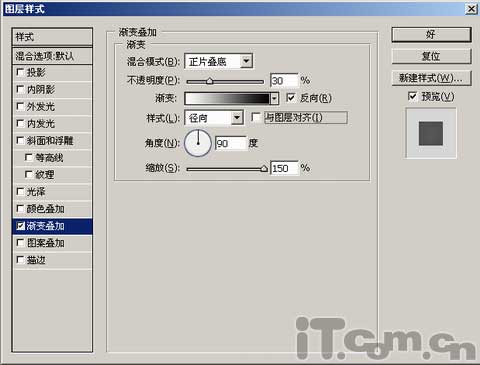
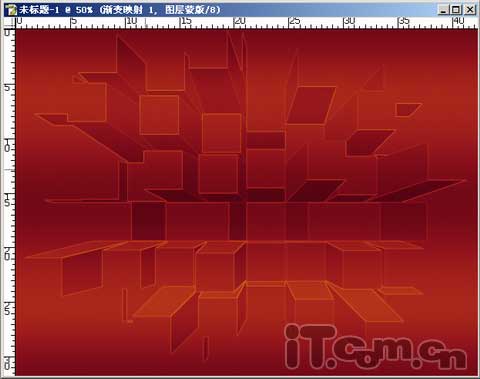 9、选择上一步创建的填充图层“渐变填充1”,单击“添加图层样式”按钮,在弹出的菜单中选择“渐变叠加”命令,设置弹出的对话框如图所示,得到下图所示效果。
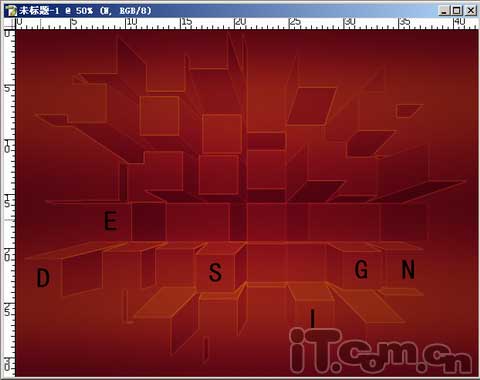
 10、设置前景色为黑色,选择横排文字工具,并设置适当的字体以及字号,在图像底部凸出的图像分别输入DESIGN的各个字母,如图所示。
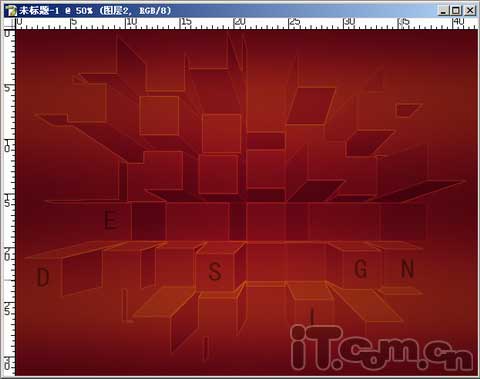
11、将上一步输入字母得到的文字图层链接起来,按Ctrl+E键执行“合并链接图层”操作,将合并后的图层命名为“图层2”,并设置起不透明度为40%,得到如图所示的效果。
 12、设置前景色为黑色并使用横排文字工具在图像中输入如图所示的文字,将上一步输入字母得到的文字图层链接起来,按Ctrl+E键执行“合并链接图层”操作,将合并后的图层命名为命名为“图层3”。
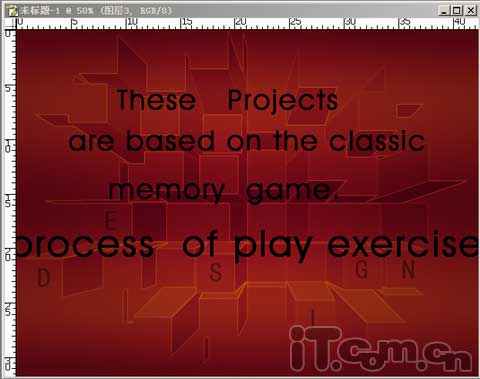
13、选择“图层0”,按Ctrl+A键执行“全选”操作,按Ctrl+C执行“拷贝”操作,按Ctrl+D执行选择区域取消动作。按Ctrl+N键新建一个文件,在弹出的对话框中单击“好”按键即可。
14、按Ctrl+V键在上一步新建的文件中执行“粘贴”操作,按Ctrl+Shift+U键执行“去色”操作,按Ctr+Shift+L键执行“自动色阶”操作,得到如图所示效果,关闭并用PSD格式保存该图像文件。
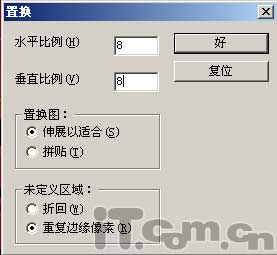
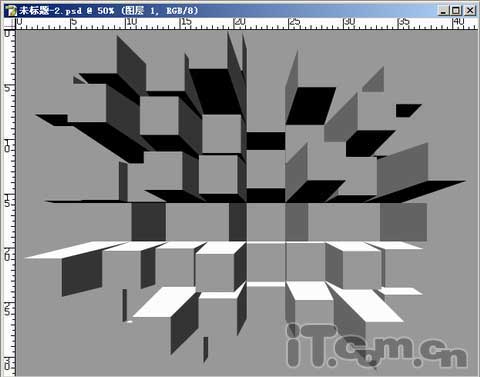 15、返回本例第一步,新建的文件中并选择“图层3”,选择“滤镜>扭曲>置换”命令,设置天出的对话框如图所示,单击“好”按钮并在接下来弹出的对话框中选择上一步保存的文件,得到下图所示效果。
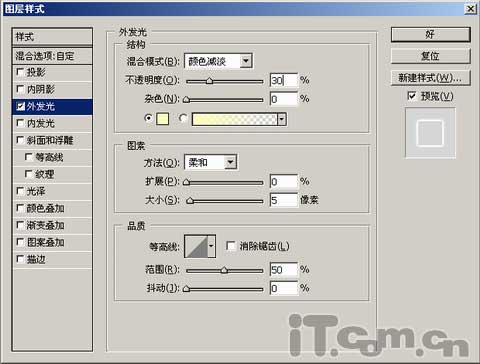
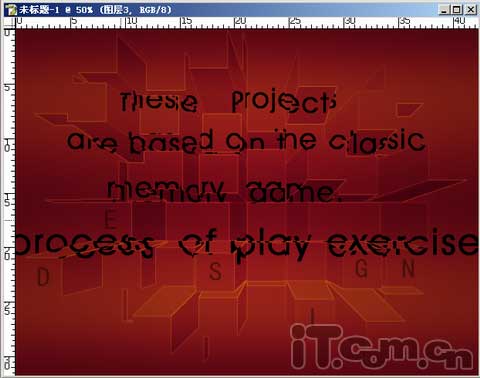 16、设置“图层3”的“填充”数值为0%,单击“添加图层样式”按键,在弹出的菜单中选择“外发光”命令,设置弹出的对话框如图所示,得到如图所示的效果。
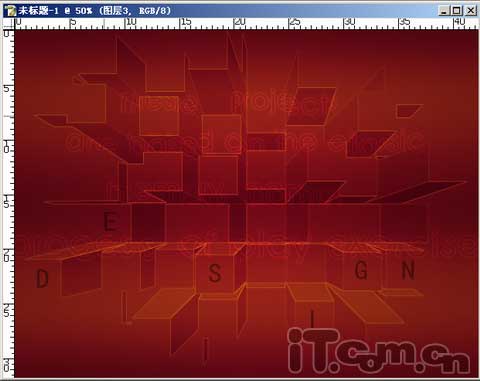 17、新建一个图层得到“图层4”,设置前景色为FFCCB4。选择直线工具,在其工具选项条上选择“填充像素”按钮,并设置“粗细”的数值为2,在图像中绘制如图所示的直线。
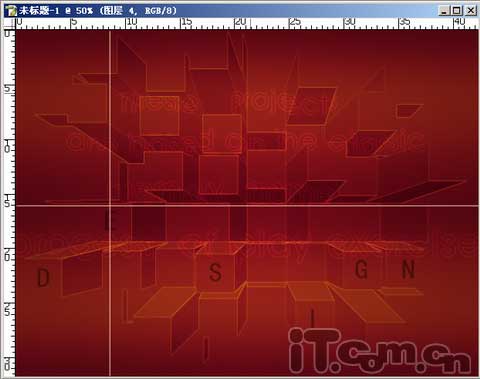
18、设置前景色的颜色值为9E0B0B,选择横排文字工具,并设置适当的字体以及字号,在上一步绘制的直线上输入如图所示的文字,同时得到一个对应的文字图层。
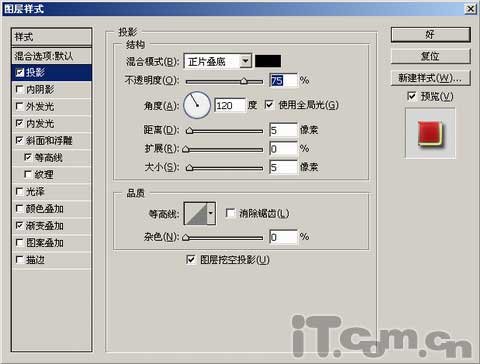
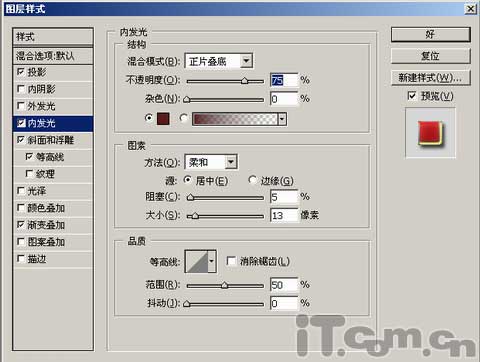
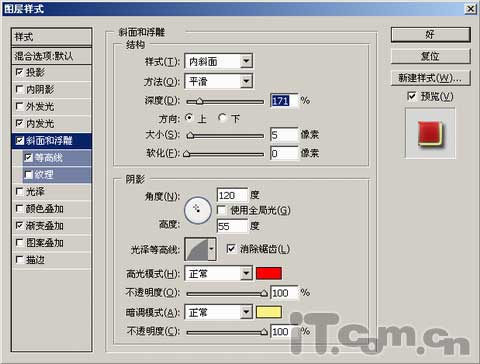
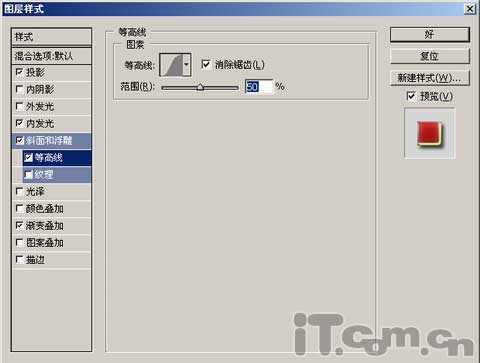
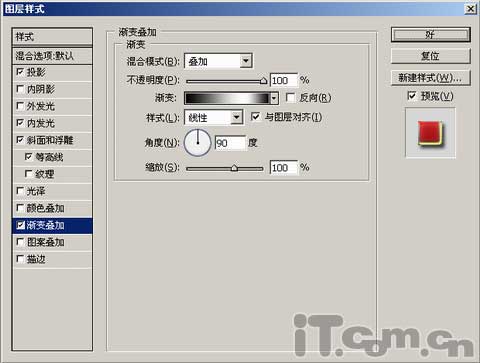
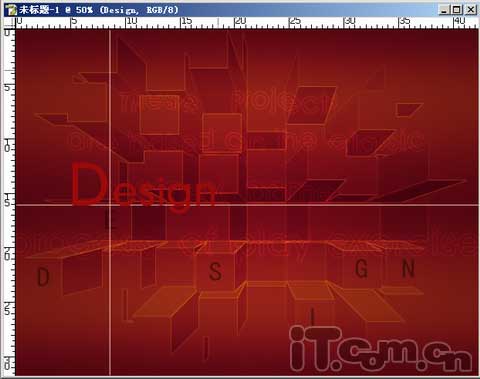 19、单击“添加图层样式”按钮,在弹出的菜单中,如下图所示,设置“投影”、“内发光”、“斜面和浮雕”以及“渐变叠加”的参数,得到如图所示的效果。
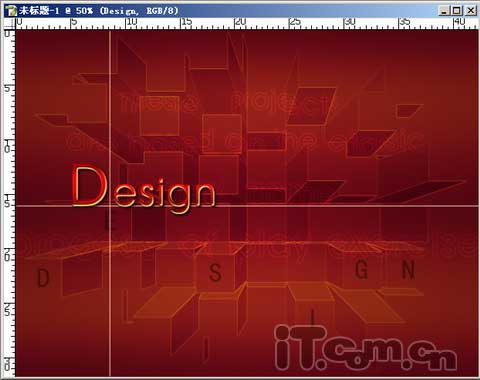 20、最后使用横排文字工具,在交叉直线交点的右下方输入文字CarolYoyo Design Studio,得到如图所示的最终效果。