
Photoshop“索引颜色”位图转为矢量图
AI摘要
由 AI 生成 · 仅供参考
Photoshop“索引颜色”位图转为矢量图,在日常的设计中,我们往往会遇到大量将位图图形转为矢量化处理的问题,尤其是遇到比较复杂的图像时,会浪费我们大量的时间,有没有一个比较简便道方法呢?下面是我用Photoshop的“索引颜色”转矢量图的一点心得,希望能给从事平面设计的朋友一点帮助。原始图片矢量化之后..
在日常的设计中,我们往往会遇到大量将位图图形转为矢量化处理的问题,尤其是遇到比较复杂的图像时,会浪费我们大量的时间,有没有一个比较简便道方法呢?
下面是我用Photoshop的“索引颜色”转 矢量图的一点心得,希望能给从事平面设计的朋友一点帮助。
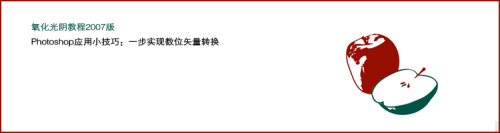
原始图片

矢量化之后

1、Photoshop中调入原始图片,扣像,清理背景,转为索引颜色模式。
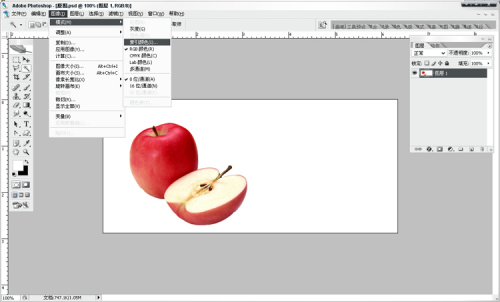
2,设置索引颜色参数。
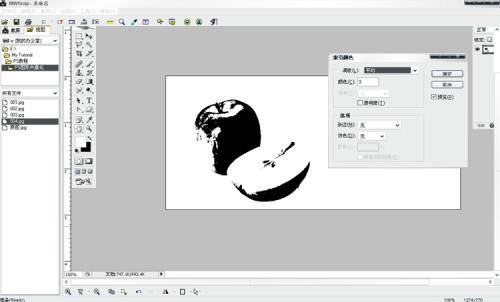
3、选区,选中要矢量化的图形。
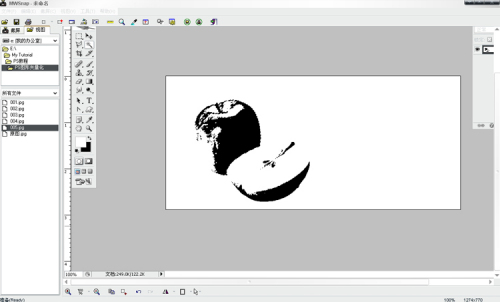
4、建立工作路径。

5、创建矢量蒙版。
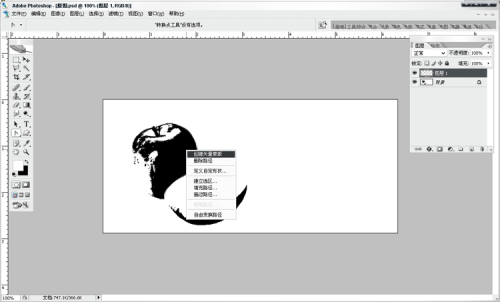
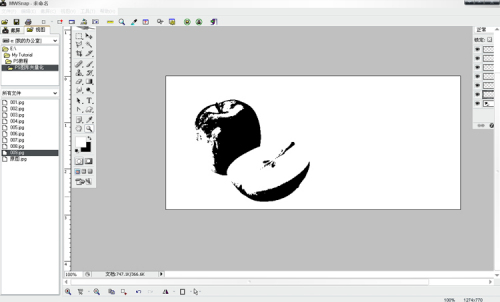
7、另存为EP格式的文件。
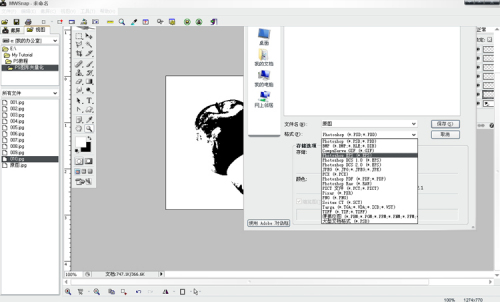
8、保存。
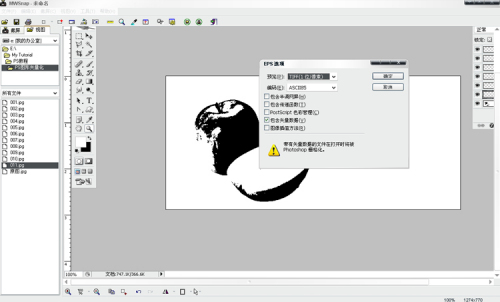
9、打开矢量软件(AI),打开 刚才保存的文件。
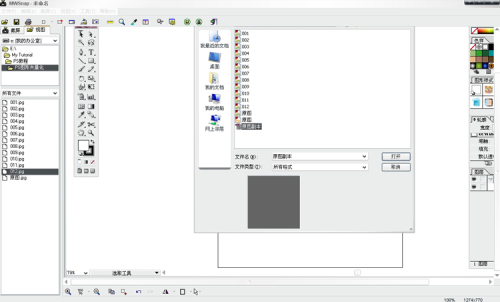
10、好了,我们可以在矢量软件中随意编辑图像了。
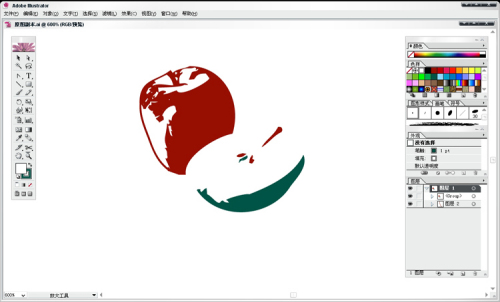
要点总结:首先应当清理要提取图形的背景,这样对后续的操作比较有利。用“索引颜色”快速分离色阶,必要时可转回RGB格式深入编辑。务必要将不相连的选区分别新建图层,创建独立的矢量蒙版层。保存时,要存EPS格式才能在矢量软件中打开每个形状的路径
完成效果:

版权声明:本文由驱动中国整理发布,转载需注明出处与原文链接。如有疑问请联系
editor@qudong.com。
来源:驱动中国 · 原文链接:https://www.qudong.com/article/43742.html
本文价值
★★★★★
—
成为第一个评分的人
登录后为本文打分
评论加载中…