
Photoshop制作流行的配色网页按钮
AI摘要
由 AI 生成 · 仅供参考
Photoshop制作流行的配色网页按钮,在好多网站上都看到过这种按钮,好像比较流行。今天就教大家如何利用Photoshop简单制作这个红黄相间的网页按钮。先看下红色的提交按钮:第一步:使用圆角矩形制作一个红色的矩形。第二步:然后我们给该矩形形状添加下面图层样式阴影:内发光渐变叠加:描边:效果如下:..
在好多网站上都看到过这种按钮,好像比较流行。今天就教大家如何利用Photoshop简单制作这个红黄相间的网页按钮。
先看下红色的提交按钮:

第一步:使用圆角矩形制作一个红色的矩形。

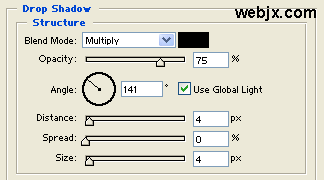
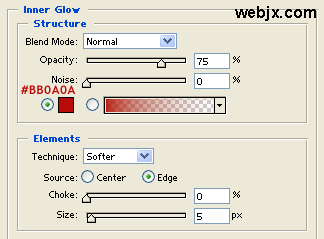
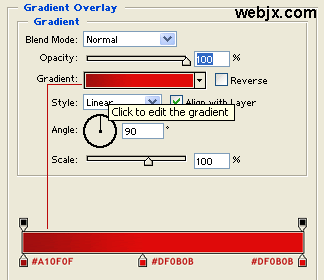
第二步:然后我们给该矩形形状添加下面图层样式
阴影:
内发光
渐变叠加:
描边:

效果如下:

第三步:按住Ctrl单击按钮层选择,使用使用矩形选框工具设置如下。

第四步:使用矩形选框工具把选区移动到左部,如下图所示。

第五步:创建一个新层,然后填充#E1CA57。

第六步:在新建的层中添加图层样式。
内发光
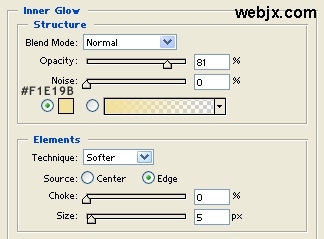
渐变叠加
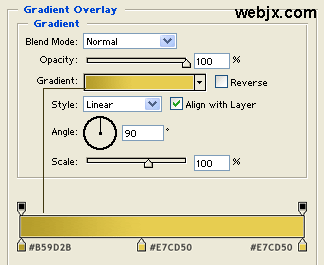
第七步:创建新层,然后放大到1600%,然后使用铅笔工具创建下面图形,很简单的!

现在我们的按钮出现下面的形状了。

第八步:加上文字,在这里我设置的Trebuchet MS英文字体、加粗、大小14pt、白色。当然你也可以在字上添加一些你认为好的效果。

版权声明:本文由驱动中国整理发布,转载需注明出处与原文链接。如有疑问请联系
editor@qudong.com。
来源:驱动中国 · 原文链接:https://www.qudong.com/article/43744.html
本文价值
★★★★★
—
成为第一个评分的人
登录后为本文打分
评论加载中…