
Photoshop线形加深模式处理照片
Photoshop线形加深模式处理照片,昨天在我坛子里看了一篇关于仿工笔画的帖子,于是对Photoshop的线形加深模式发生了一些兴趣。个人认为,线形加深的原理是通过上一层图层的亮度对下一层图层的控制,产生一定的反差,当上层图片的亮度度小于或等于128,而下层图片的亮度也小于128,那么得到的合并图层亮..
昨天在我坛子里看了一篇关于仿工笔画的帖子,于是对Photoshop的线形加深模式发生了一些兴趣。个人认为,线形加深的原理是通过上一层图层的亮度对下一层图层的控制,产生一定的反差,当上层图片的亮度度小于或等于128,而下层图片的亮度也小于128,那么得到的合并图层亮度归为0,即为黑色。如果我们将人物的轮廓线提取出来,采用线形加深的模式,就会强化人物的轮廓。
有这个想法,何不做做看呢?
原片:
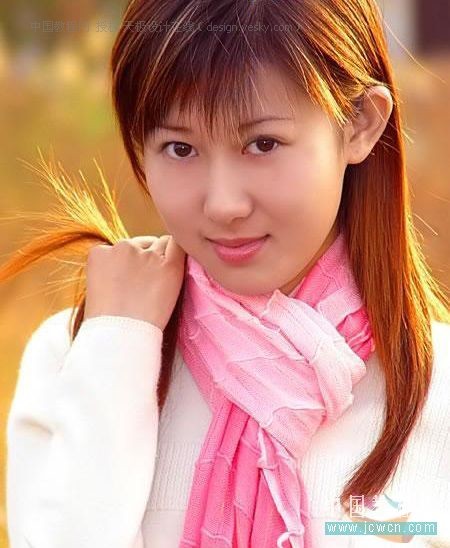
最后效果: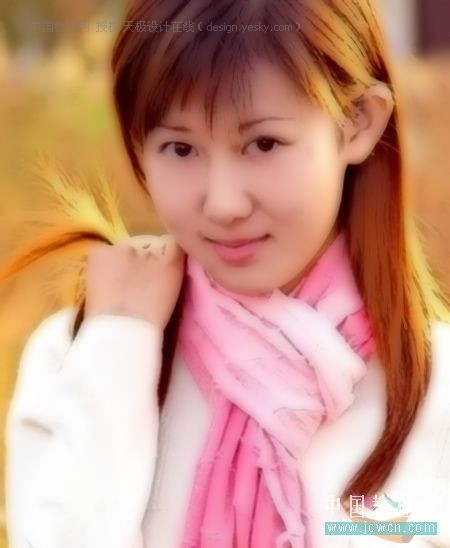
首先,打开原图(该图来自网络),复制两层。
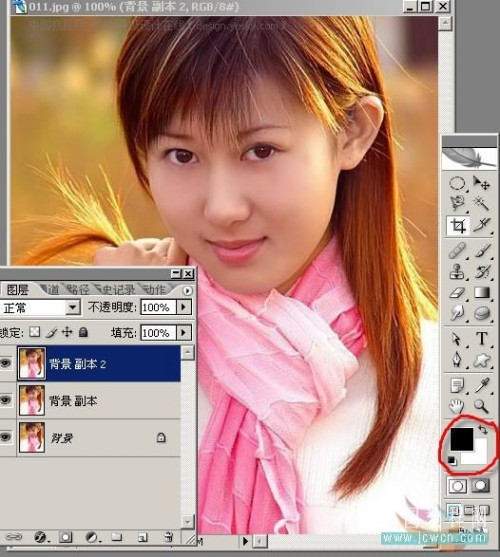
单击背景副本2,执行滤镜---素描--影印 提取合适的轮廓线,并将图层模式改为线形加深,提示:执行影印滤镜时,一定要将前景色设置为黑色,背景色设置为白色。
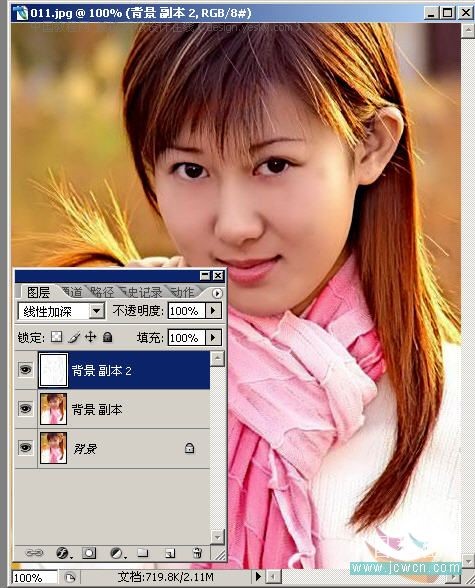
回到背景副本执行滤镜--高斯模糊,如图。
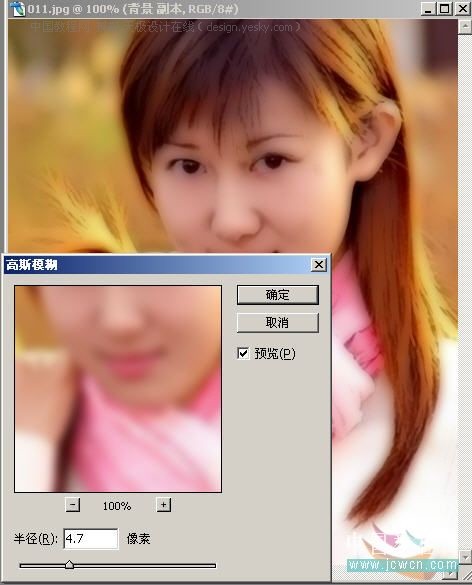
感觉轮廓线条有点深,那么稍稍改变一下背景副本2的不透明度。
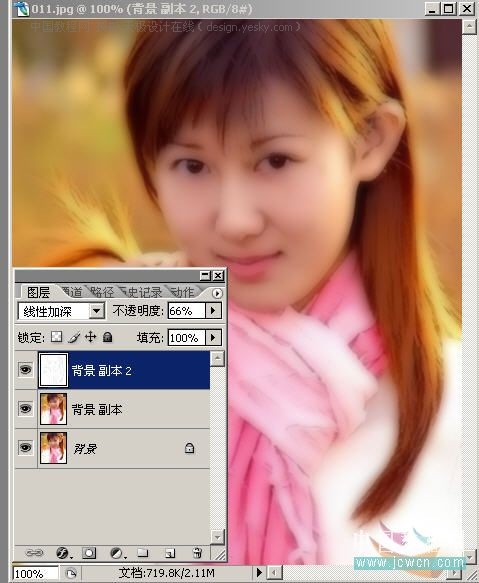
合并图层,最后调整一下曲线,提高亮度。
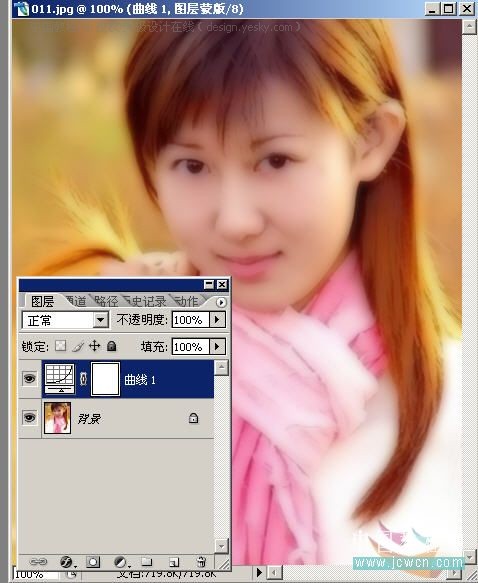
得到如图效果,感觉还不错。
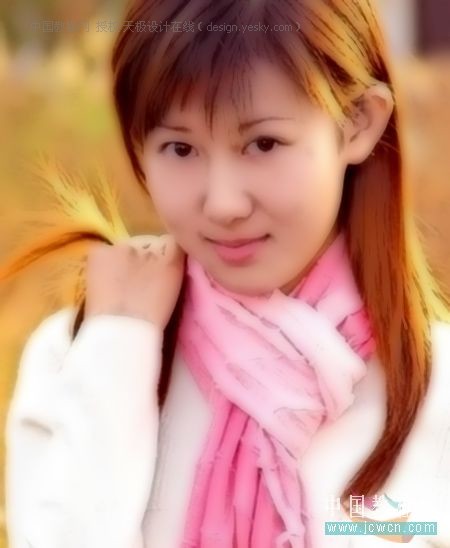
最后分析一下:这样的做法只适合人物,不太适合风景照片,因为风景照提出的线条太复杂,采用线形加深模式,只会增加中间调和暗部的一些反差,产生一些不自然的杂色。提取人物的轮廓线时也要注意,尽量将暗部的参数设为最小值,细节的参数值也要根据图片而定,而调整影印图层和曲线也视图片的情况而定。 提取轮廓线也有很多种做法,怎样提取一个柔和而清晰的轮廓线,还有待思考和摸索。
因此,这样的做法还是有局限性的,写这个教程的目的是希望能给大家一个启示,一种方法不是万能的,只有熟悉PS工具的特性,结合实际中的运用,才能作出更好的效果。