
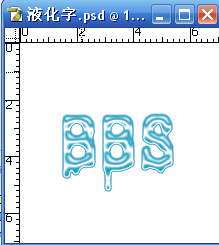
Photoshop特效:融化的透明胶体字
AI摘要
由 AI 生成 · 仅供参考
Photoshop特效:融化的透明胶体字,本文中我们用Photoshop来制作一个融化得“流鼻涕”的透明胶体字,很有意思!1、在Photoshop中新建RGB模式文档,大小200*200像素72分辨率,点击通道调板单击下面的新建通道按钮,新建通道Alpha1。2、在工具箱中选择水平文字工具,在选项栏中设定大小75pt,白色,在通道A..
本文中我们用Photoshop来制作一个融化得“流鼻涕”的透明胶体字,很有意思!
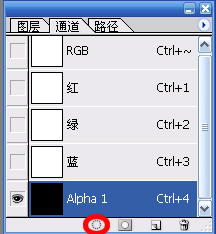
1、在Photoshop中新建RGB模式文档,大小200*200像素72分辨率,点击通道调板单击下面的新建通道按钮,新建通道Alpha1。
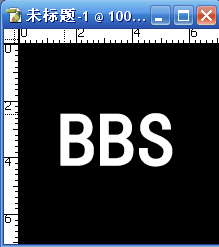
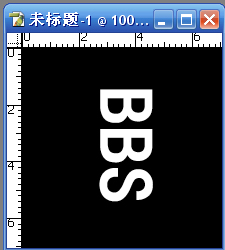
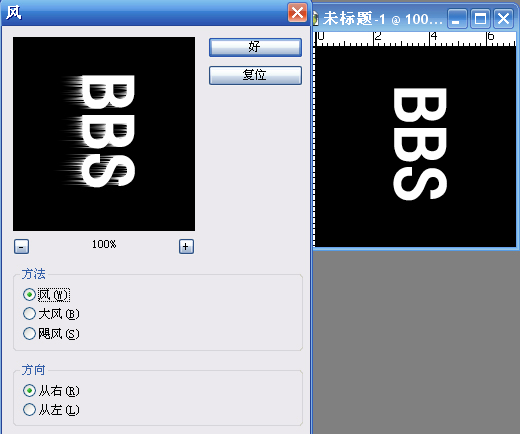
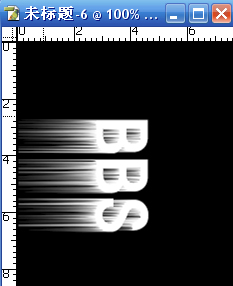
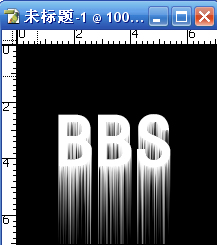
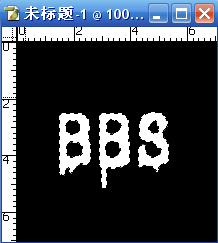
5、通道Aplha1执行滤镜——素描——图章,具体设定如图。
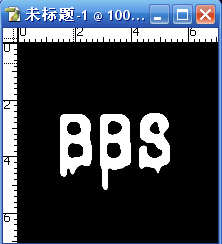
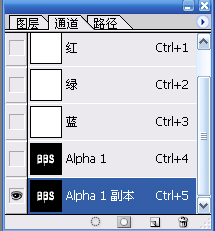
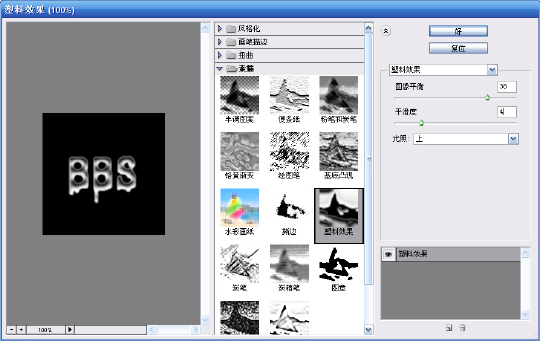
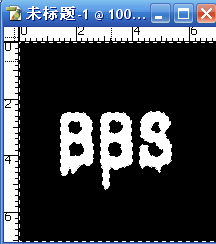
7、对通道Aplha1副本执行滤镜——素描——塑料效果,具体设定如图。
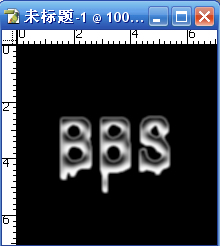
8、点击图层调板点击下面新建一个图层1,用白色填充
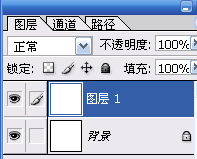
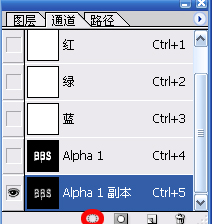
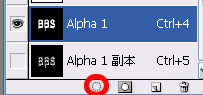
9、点击通道调板,选中通道Aplha1副本,点击下面按钮,调出选区。
10、回到图层调板,选中图层1,执行编辑——填充,具体设定如图。
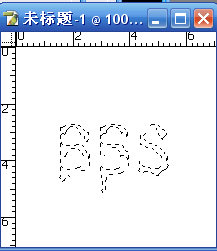
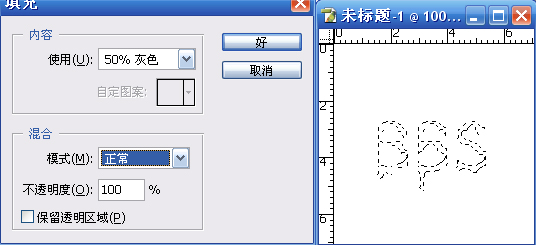
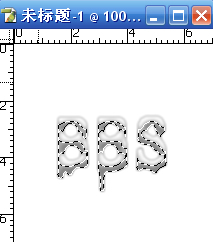
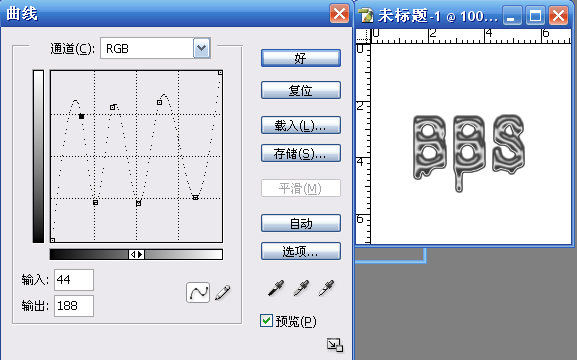
11、对图层1执行图像——调整——曲线,具体调整如图。
12、对图层1执行图像——调整——亮度/对比度,亮度为42,对比度为9

13、点击通道调板,选中通道Aplha1,点击下面按钮调出选区,执行反转,按Delete删除多余部分。
14、对图层1执行“图像——调整——色相/饱和度”,具体设定如图。
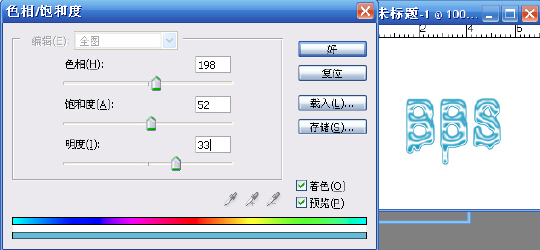
最后效果
版权声明:本文由驱动中国整理发布,转载需注明出处与原文链接。如有疑问请联系
editor@qudong.com。
来源:驱动中国 · 原文链接:https://www.qudong.com/article/43778.html
本文价值
★★★★★
—
成为第一个评分的人
登录后为本文打分
评论加载中…