
Photoshop制作金属网壳球体
AI摘要
由 AI 生成 · 仅供参考
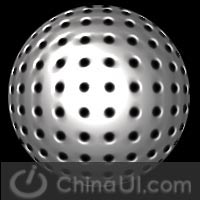
Photoshop制作金属网壳球体,这篇教程将教你一个简单的办法在Photoshop中绘制金属网壳球体。原文出自spyroteknik.com,进行过翻译、整理、略有改动。1、新建一个200*200的文件,用灰色(#666666)填充。2、用画笔工具在如图位置点上一点(画笔大小为5),然后用矩形选框工具如图拖出一个正方形选区..
这篇教程将教你一个简单的办法在Photoshop中绘制金属网壳球体。原文出自spyroteknik.com,进行过翻译、整理、略有改动。
1、新建一个200*200的文件,用灰色(#666666)填充。
2、用画笔工具在如图位置点上一点(画笔大小为5),然后用矩形选框工具如图拖出一个正方形选区,并将其定义为图案,具体操作,依次选择“编辑”——“定义图案”,在随后出现的对话框中,给它起个名字,确定。

3、全选整个灰色界面,然后单击鼠标右键,选择“填充”,在填充内容栏里,使用“图案”,“自定义图案”里选择刚才定义的那个图案,确定。现在效果如图:

4、取消全选,然后用椭圆选取工具,配合Shift键,拖出一个正圆形的选区。如图
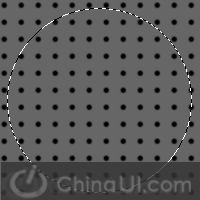
5、依次选择“滤镜—球面化”,数量为100%,然后依次选择“滤镜—渲染—光照效果”,参数以及效果如图:

6、将这一层剪切到新的图层上,并将背景层用黑色填充,如图:
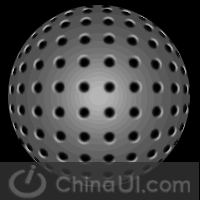
7、将这一层复制,并在它的左上角用全光源处理一下,让它更亮一点,如图:
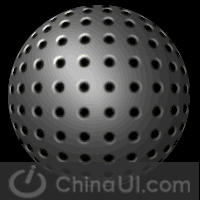
8、在复制的这一层上,依次选择“滤镜—模糊—径向模糊”,数量为20,模糊方法为 “旋转”,效果如图:
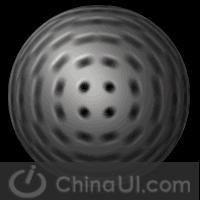
9、将复制层的混合模式改为“颜色减淡”,效果如图:
版权声明:本文由驱动中国整理发布,转载需注明出处与原文链接。如有疑问请联系
editor@qudong.com。
来源:驱动中国 · 原文链接:https://www.qudong.com/article/43833.html
本文价值
★★★★★
—
成为第一个评分的人
登录后为本文打分
评论加载中…