
Photoshop简单打造一张不错的旅游明信片
Photoshop简单打造一张不错的旅游明信片,到了旅游季节,很多朋友都喜欢到美丽的海滨城市度假。下面我们就来DIY一张旅游明信片,既宣传了旅游城市,又把自己收藏的照片融入其中,何乐而不为!1、打开一幅风景照片,作为明信片的背景,如图01所示。图12、在“图层”面板双击“背景”图层,在弹出的对话框中单击好..
到了旅游季节,很多朋友都喜欢到美丽的海滨城市度假。下面我们就来DIY一张旅游明信片,既宣传了旅游城市,又把自己收藏的照片融入其中,何乐而不为!
1、打开一幅风景照片,作为明信片的背景,如图01所示。

图1
2、在“图层”面板双击“背景”图层,在弹出的对话框中单击好按钮,将名称变为“图层0”。单击“图层”面板的“添加图层蒙板”按钮,为图层设置一个蒙板。
3、确定背景色和前景色为黑色和白色。在工具栏中选择“渐变工具”按钮,打开“渐变编辑器”对话框,选择从背景色到前景色过渡,在图像中从左上角到右下角绘制渐变色,黑色部分将呈透明状态,如图02所示。

图2
4、新建一个图层,并将该图层填充为白色,移动该图层到最下方,将其衬托在风景图层的后面,效果如图03所示。
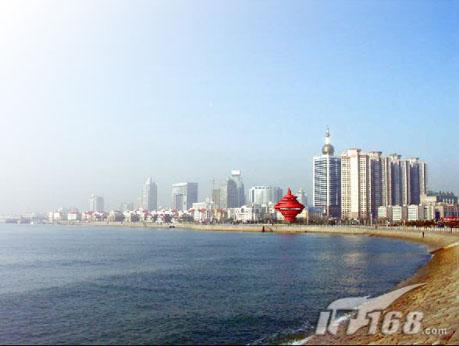
图3
5、单击工具栏中的“自定义形状工具”按钮,在属性栏中单击“形状”下拉菜单中的“全部”选项,在弹出的对话框中单击好,选择自定义的邮票形状。
6、在图像中绘制邮票的形状,按Ctrl+Enter键将形状转化为选区,单击工具栏的“矩形框选工具”按钮,按Alt键减选邮票中间的区域。新建一个图层,将选区填充为纯白色,如图04所示。

图4
7、选择菜单栏中的“图层”→“图层样式”→“投影”命令,在弹出的对话框中设置投影参数,不透明度为82,角度为-39,距离为2,扩展为0,大小为5,其余默认,效果如图05所示。
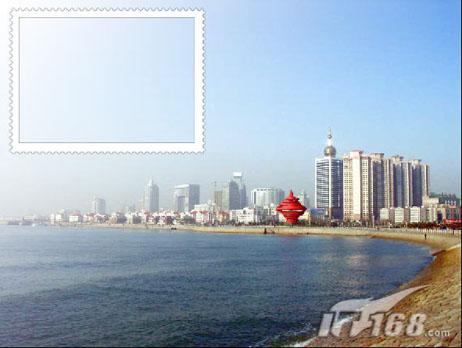
图5
8、单击工具栏中的“魔棒工具”按钮,在邮票的中心单击,选择镂空的方形区域。复制一个照片,按Ctrl+Shift+V键,以粘贴入的方法将其复制到方形选区内,如图06所示。
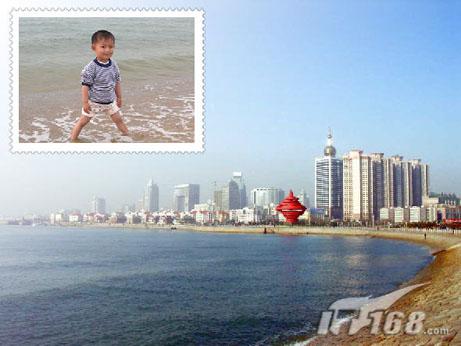
图6
9、选择工具箱中的“文字工具”在邮票上输入文字,使邮票看起来更逼真。然后打开一幅邮戳的素材图片,将邮戳移动复制到画面中,并填充黑色。最终效果如图07所示。
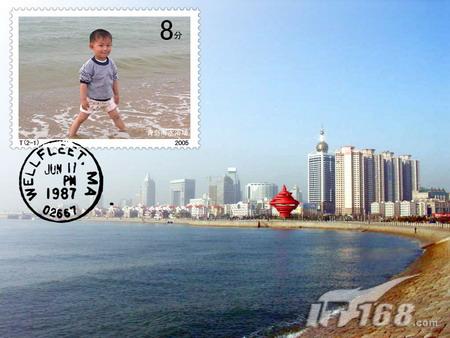
图7