
Photoshop巧绘制牛仔布底纹
AI摘要
由 AI 生成 · 仅供参考
Photoshop巧绘制牛仔布底纹,Photoshop巧绘制牛仔布底纹,做牛仔布纹有很多种方法,网上也有很多类似的教程,我的这种做法是经过前者的总结和仔细的实践观察得出的。牛仔布的种类有水洗、打磨、喷漆、刮纹等,牛仔布的纹理有平纹、45%斜纹等。要是把我的牛仔裤按每天换一条算的话,我可以一个月不穿..
Photoshop巧绘制牛仔布底纹,做牛仔布纹有很多种方法,网上也有很多类似的教程,我的这种做法是经过前者的总结和仔细的实践观察得出的。
牛仔布的种类有水洗、打磨、喷漆、刮纹等,牛仔布的纹理有平纹、45%斜纹等。要是把我的牛仔裤按每天换一条算的话,我可以一个月不穿同一款式。呵呵……
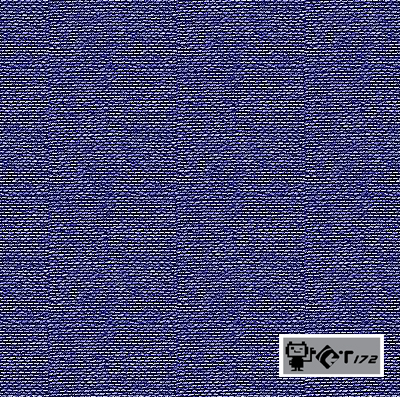
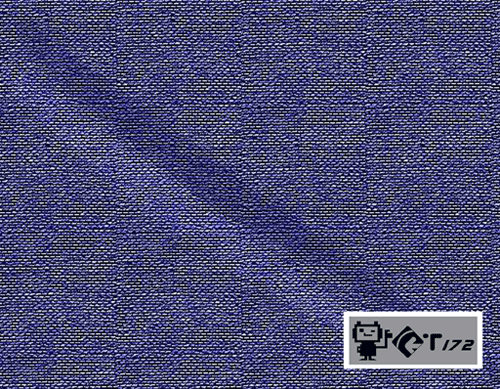
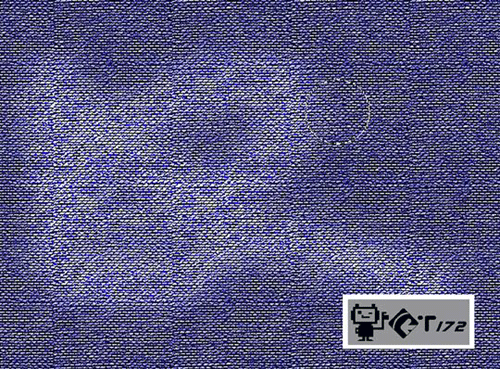
下面是我做的牛仔布底纹效果。
绘制过程:
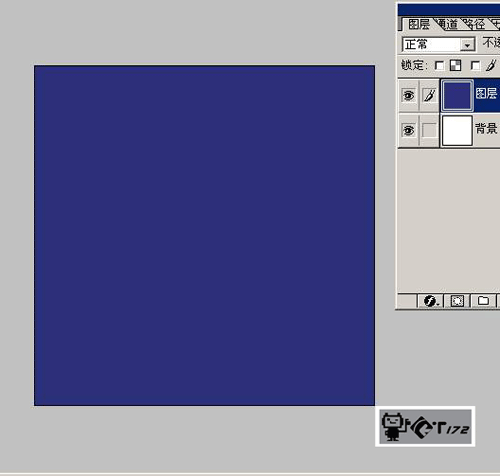
1、 新建一个图层,填充牛仔蓝。
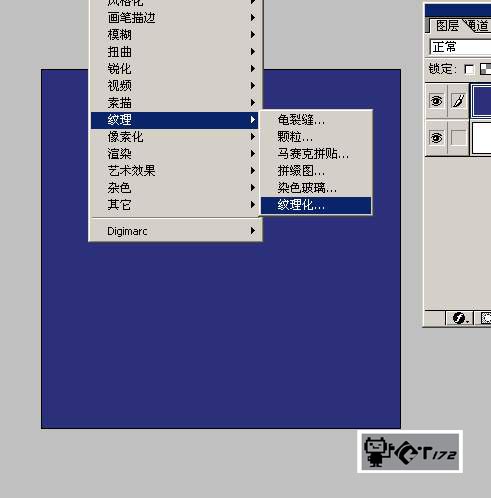
2、 选择滤镜——纹理——纹理化。
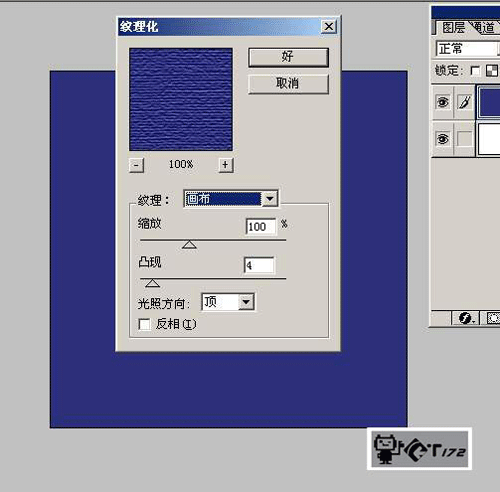
3、 设置参数如下图所示。
4、 完成后效果如下图所示。(纹理图片要以合适的显示比例显示图片,可以自己放大画布观察一下)
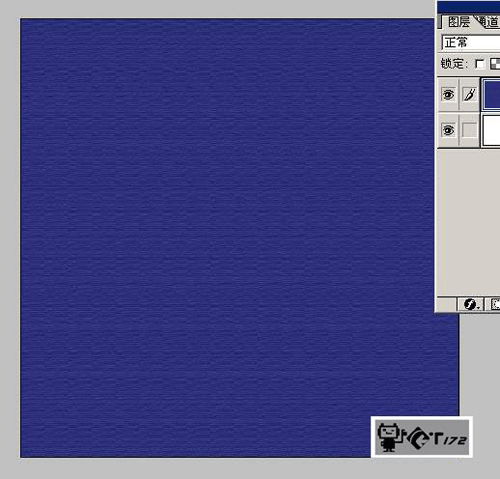
5、 选择滤镜——锐化——USM锐化。
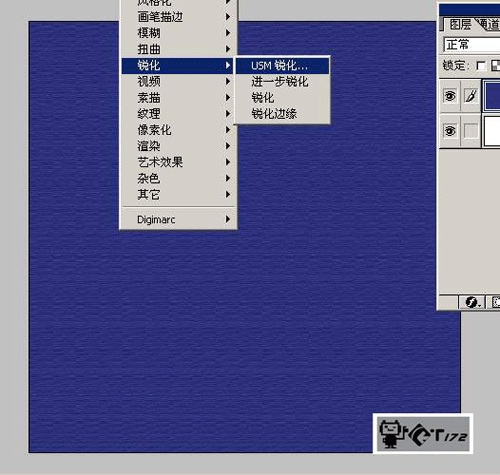
6、 USM锐化参数如下。
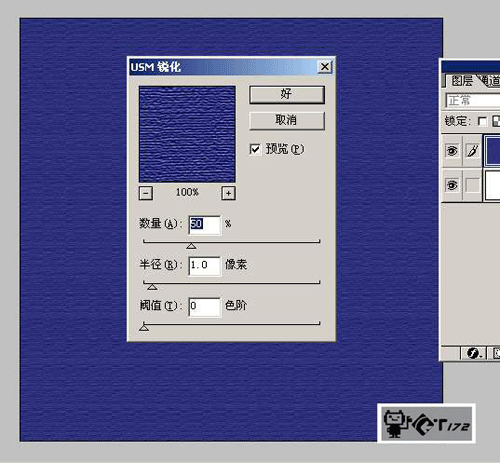
7、 完成后效果如下图所示。
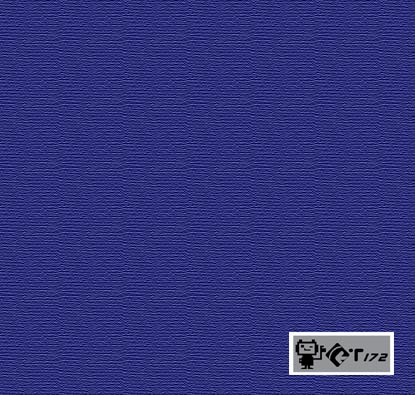
8、 按Ctrl+F多次执行上次滤镜.。(我按了四次)
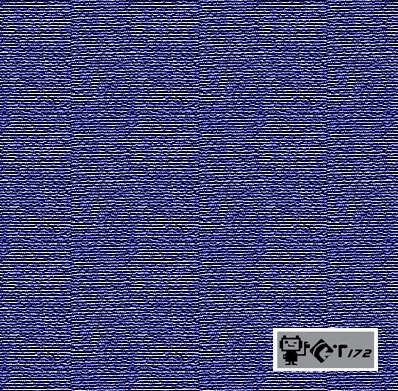
9、 差不多效果多来了吧,还不行,颜色有问题,不是最原始的牛仔色。调节曲线(Ctrl+M)。
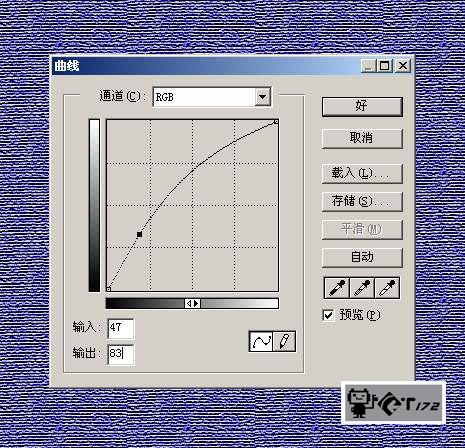
10、 调节后效果如下图所示。
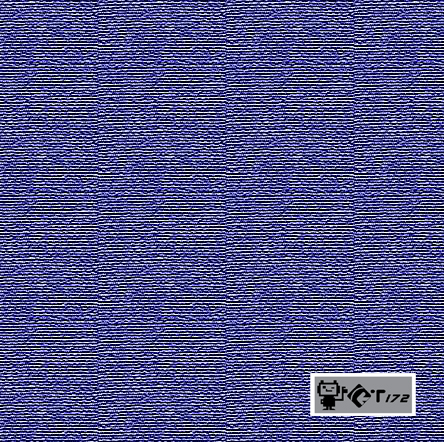
11、 制作一个如下图的自定义图案。我作的是6*6像数的
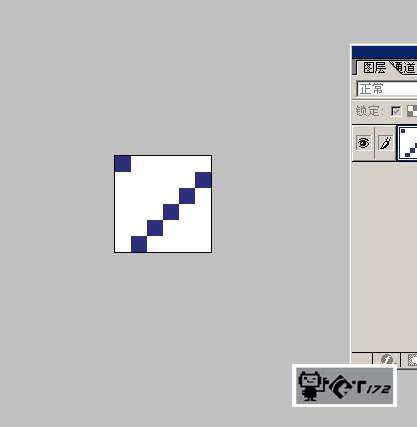
12、 用刚才做的自定义图案填充。(自定义图案可最先做,先准备好)
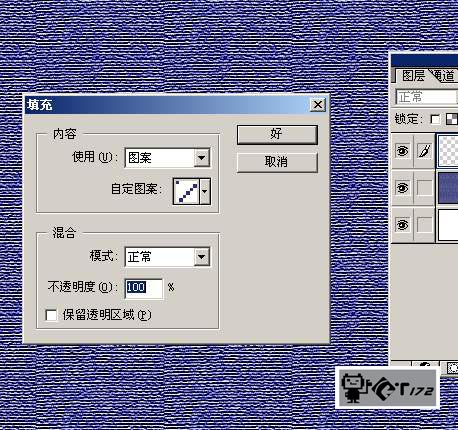
13、图层模式使用正片叠底。
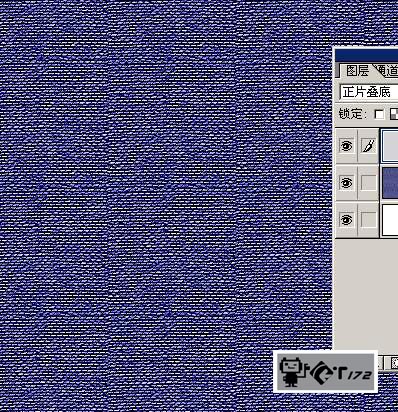
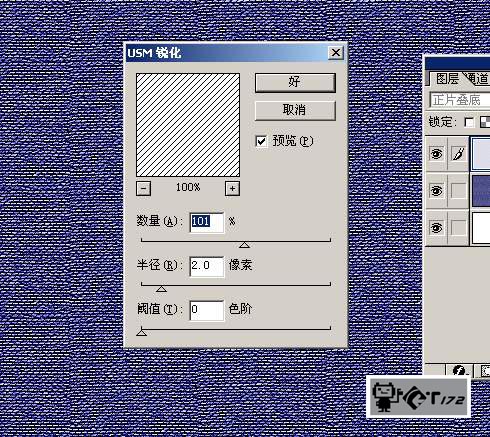
14、 这样就产生了斜纹。为了让斜纹更清楚再次使用USM锐化,不过这次参数是刚才的两倍。
15、 锐化后的最终效果。(不是扫描的吧!~~~)
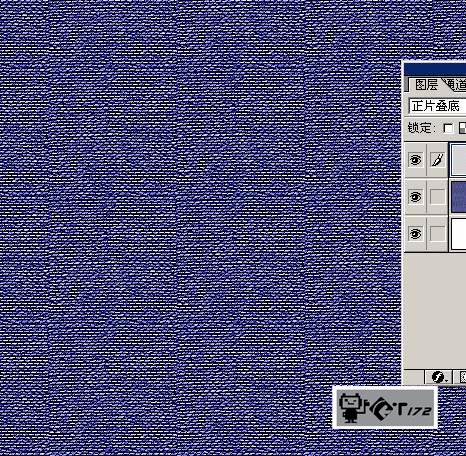
怎么样!还很清楚吧?如有问题,希望提出意见。
教程就到这了……
可以自行发挥,进行后期处理。
版权声明:本文由驱动中国整理发布,转载需注明出处与原文链接。如有疑问请联系
editor@qudong.com。
来源:驱动中国 · 原文链接:https://www.qudong.com/article/43892.html
本文价值
★★★★★
—
成为第一个评分的人
登录后为本文打分
评论加载中…