
Photoshop打造褪色老照片特效
AI摘要
由 AI 生成 · 仅供参考
Photoshop打造褪色老照片特效,这两天把去年拍的一组照片重新Photoshop处理了一下,也把处理的过程记录了一下,希望大家不要觉得过于简单哦。第一步:把原图按等比例缩小,我的选择是600*450像素..缩小后选择滤镜里的锐化gt;gt;USM锐化如果不是很糊就用默认的参数,不然就自己按实际情况调整.然后我们..
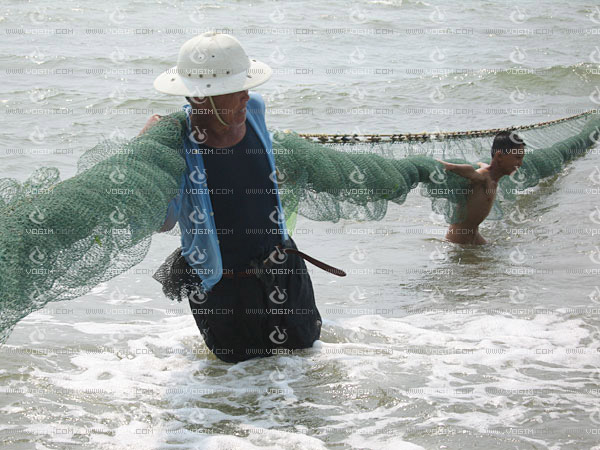
这两天把去年拍的一组照片重新Photoshop处理了一下,也把处理的过程记录了一下,希望大家不要觉得过于简单哦。

第一步:把原图按等比例缩小,我的选择是600*450像素.
.缩小后选择滤镜里的锐化>>USM锐化(如果不是很糊就用默认的参数,不然就自己按实际情况调整.)
然后我们要把图片调整成黑白也就是选择图像>>调整>>去色(键盘快捷键CTRL+SHIFT+U)就可以达到黑白效果了.
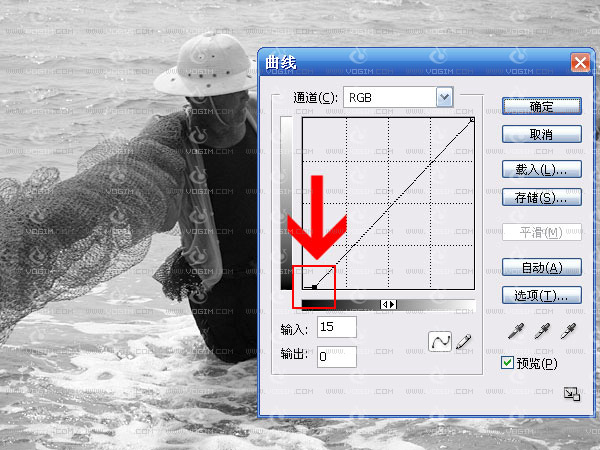
第二步:接着我们要调整一下曲线,选择图像>>调整>>曲线(键盘快捷键CTRL+M)就可以进行调整了.我用的参数是(图2).
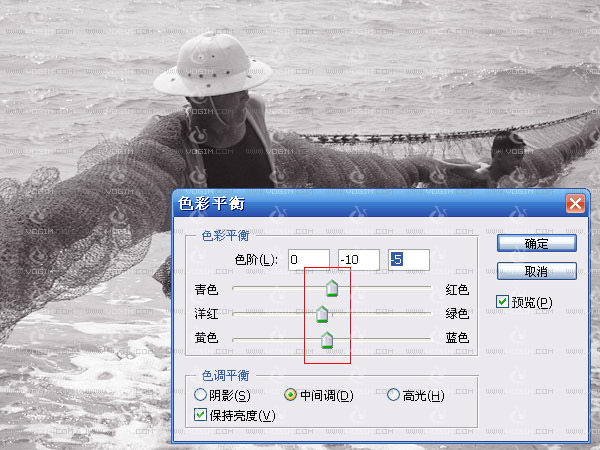
第三步:我们要调整一下色彩平衡,选择图像>>调整>>色彩平衡(键盘快捷键CTRL+B就可以进行调整了,我用的参数(图3).
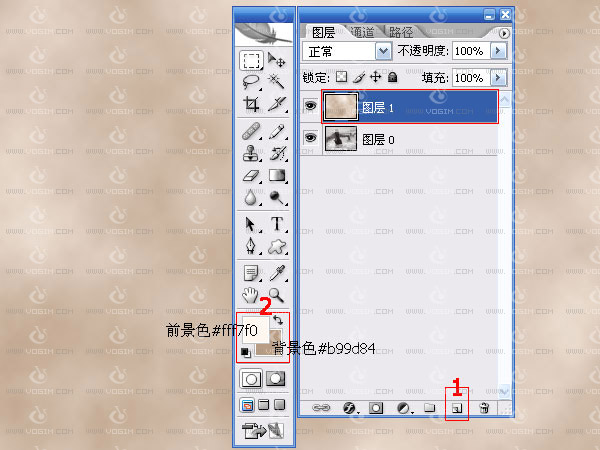
第四步:点击图层面板用红圈1所框的地方建立一个新层,然后将工具栏的前景色设置为:前景色#fff7f0;背景色设置为:背景色#b99d84;再选择滤镜>>渲染>>云彩.最后效果如(图4)
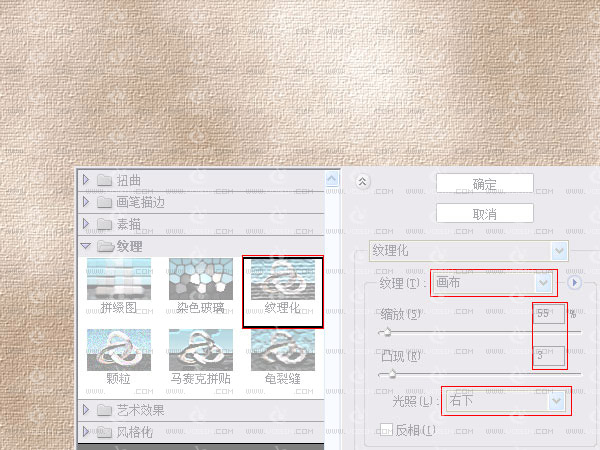
第五步:选择滤镜>>滤镜库>>纹理化;参数如(图5,图不是很好,因为我没有办法直接拷这个屏,所以用了别的方法),参数可以根据个人喜好定义.
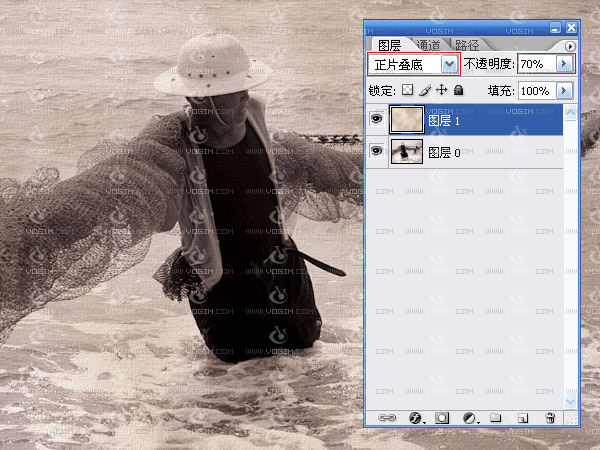
第六步:按照(图6)进行调整,选择红框所框参数,混合模式为:正片叠底;透明度为:70%.这个时候效果就出来啦.如果觉得暗可以用曲线(CTRL+M)来调整.
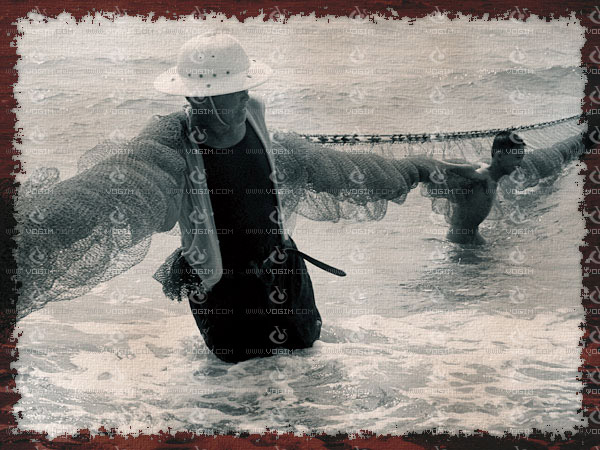
最后一步:因为每一个图片的拍摄角度不同,光线也不一样,参数可以根据自己的情况来调整.我调了一个不同的颜色的图.(图7)
版权声明:本文由驱动中国整理发布,转载需注明出处与原文链接。如有疑问请联系
editor@qudong.com。
来源:驱动中国 · 原文链接:https://www.qudong.com/article/43901.html
本文价值
★★★★★
—
成为第一个评分的人
登录后为本文打分
评论加载中…