
Photoshop轻松为照片添加高光透明效果
AI摘要
由 AI 生成 · 仅供参考
Photoshop轻松为照片添加高光透明效果,我们常常会看到一些照片被处理成如下的效果:画面上部有一些半透明的高光效果,让整个照片看起来有些透明的感觉。我这里就介绍在Photoshop中处理这种特效的两种简单方法。效果预览方法一首先,在Photoshop中打开图片,在上面新建一图层。在新建的图层上用椭圆形工具画如..
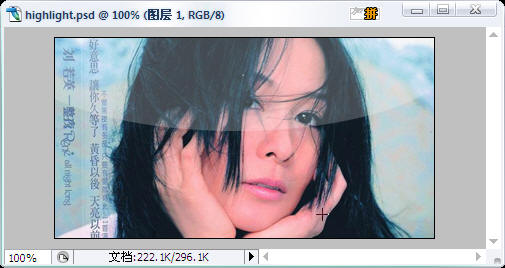
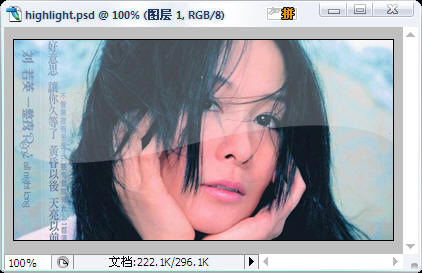
我们常常会看到一些照片被处理成如下的效果:画面上部有一些半透明的高光效果,让整个照片看起来有些透明的感觉。我这里就介绍在Photoshop中处理这种特效的两种简单方法。

效果预览
方法一
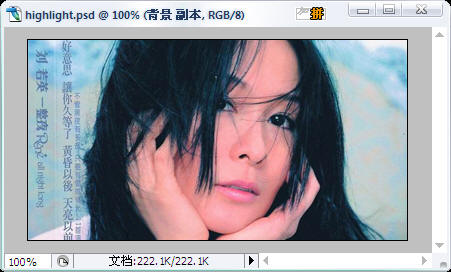
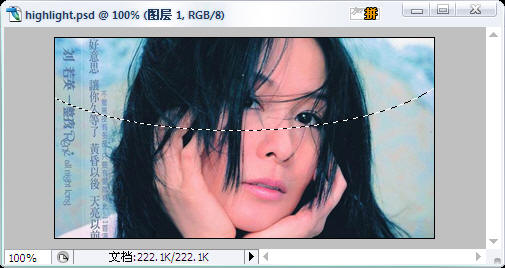
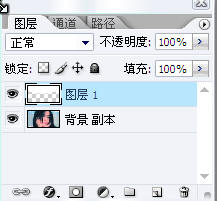
首先,在Photoshop中打开图片,在上面新建一图层。
方法二
在Photoshop中打开图片,在上面新建两个图层,在图层二上用钢笔工具画出需要高光的形状。
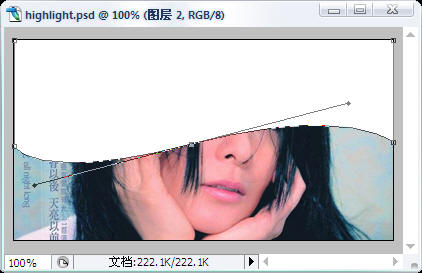
载入选区

填充

调整不透明度,取消选区,搞定
版权声明:本文由驱动中国整理发布,转载需注明出处与原文链接。如有疑问请联系
editor@qudong.com。
来源:驱动中国 · 原文链接:https://www.qudong.com/article/43911.html
本文价值
★★★★★
—
成为第一个评分的人
登录后为本文打分
评论加载中…