
Photoshop基础教程:跟我学调色练习3-润色
Photoshop基础教程:跟我学调色练习3-润色,本Photoshop教程为本站教程联盟中国教程网特别供稿,未经同意,严禁转载今天要讲的是对数码照片进行润色和对人物的细节进行调整。nbsp;nbsp;步骤:1.打开照片,按Ctrl+J复制一层,并把混合模式设为“柔光”,然后再按Ctrl+J再复制一层增加效果。这种方法是数码照片通病..
本Photoshop教程为本站教程联盟中国教程网特别供稿,未经同意,严禁转载
今天要讲的是对数码照片进行润色和对人物的细节进行调整。
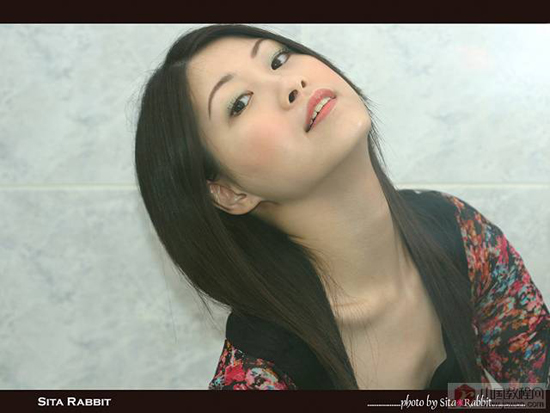

步骤: 1.打开照片,按Ctrl+J复制一层,并把混合模式设为“柔光”,然后再按Ctrl+J再复制一层增加效果。(这种方法是数码照片通病的处理方法,我以前也发过教程的。)
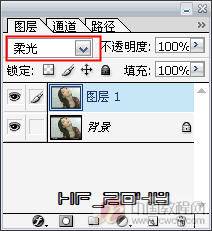
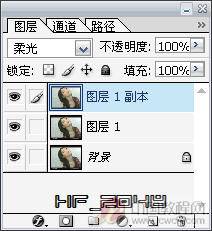
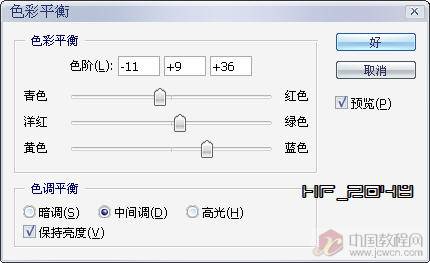
 2.这样对风景照片还可以,对人物照就不太妥了,显然人物脸部太黄了,执行“色彩平衡”对颜色进行调整。

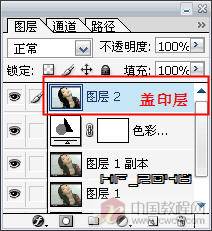
3.现在我们就来对人物的细节进行调整。首先我们新建一层,按Ctrl+Shift+Alt+E(盖印可见层),用“减淡工具”对人物脸部进行涂抹,使更通透些。
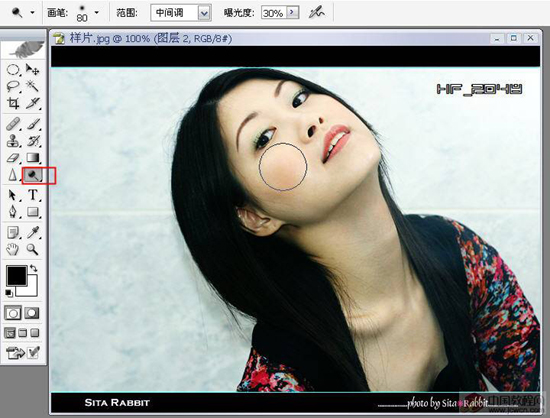
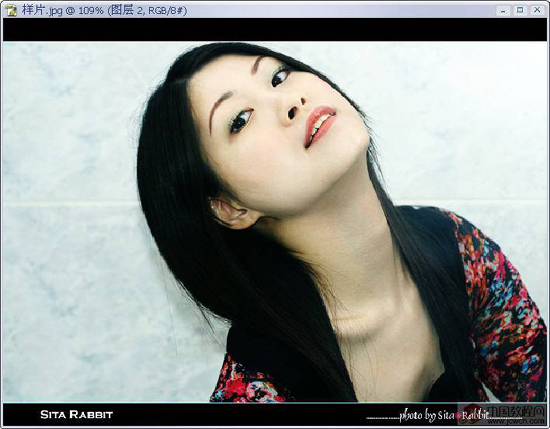
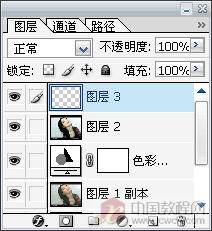
4.现在再对人物的睫毛进行调整,先新建一层(为了方便以后调整),选黑色画笔,不透明度设为30%,大小调到1像素,把图片放大,给人物的加睫毛。


5.下一步就是对眼睛进行调整,眼睛是最传神的部位,所以要增它的明暗对比度和层次感。先用“多边形套索工具”把眼睛选出来,然后进行“曲线”调整(如图)。这样调可以使眼睛更传神。不要小看这些细节的调整,这可对照片最后的效果起着很大的作用。

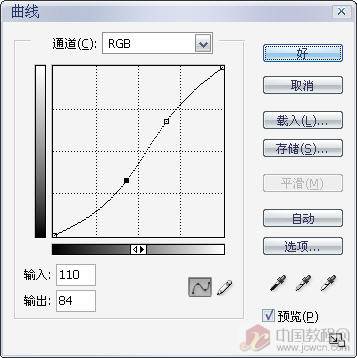
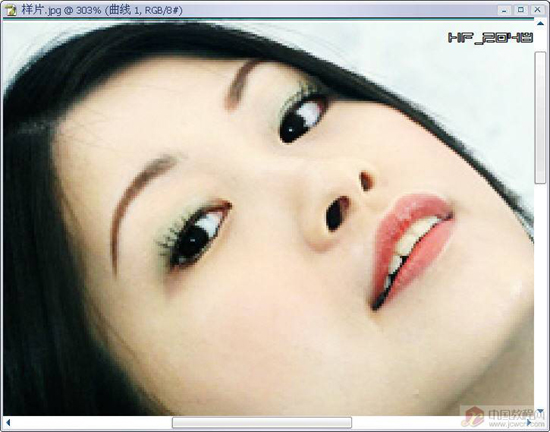
6.然后我们对人物嘴唇进行调整,使其更有质感。先用“多边形套索工具”选出嘴唇,然后用“曲线”调整(如图)。

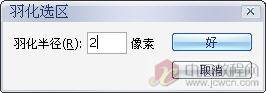
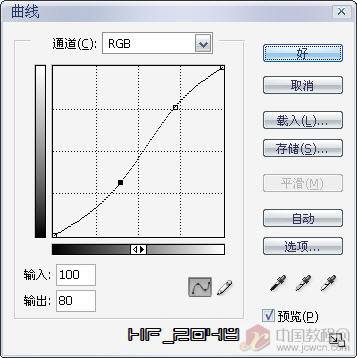

7.现在发现牙齿发黄了,开始我还没看出,这是在后面看到后补的,所以要去除牙齿的黄色并加亮使牙齿变白。
也是用“多边形套索工具”选出牙齿,然后用“色彩平衡”调整(如图),再用“曲线”加亮(如图)。不要太亮,太亮会看不出牙齿的纹路的。

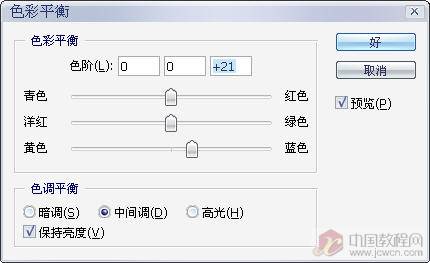
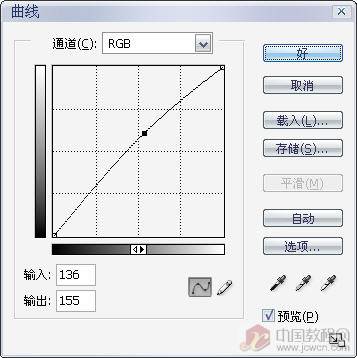

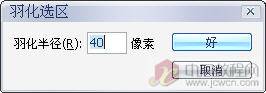
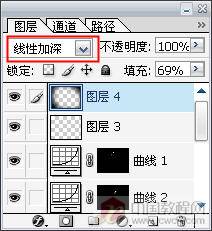
8.现在对照片的环境进行调整,因为环境太亮,不能突出人物的靓丽。所以我们这步要把环境变暗,做个简单的Lomo效果。先用“套索工具“绕人物周围选出一个选区并羽化40,然后按Ctrl+Shfit+I反选,新建一层填充黑色,并把混合模式设为“线性加深”。看效果。
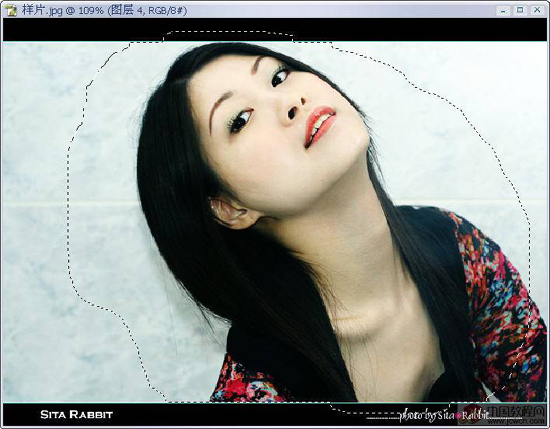

9.最后我们对头发进行处理。用“锐化工具”对发丝和头发边缘进行锐化,使发丝更清晰。


10.最终效果:

补注:对细节的处理还有很多方面,这要针对照片而言,像有的照片中的人物脸部有痘痘或雀斑,那就需要磨皮了。还有就是像有的人物的眉毛很淡很稀的,那也是要进行处理的。还要注意的是,如果人物有带耳环什么的,一定要给其加光效,使其更耀眼。