
在Photoshop中如何使用Pantone色
AI摘要
由 AI 生成 · 仅供参考
在Photoshop中如何使用Pantone色,Pantone是美国著名的油墨品牌,已经成为印刷颜色的一个标准。它把自己生产的所有油墨都做成了色谱、色标,因此Pantone的色标成为公认的颜色交流的一种语言,用户需要某种颜色,就按色标标定就行。由于Pantone色标的广泛使用,电脑设计软件都有Pantone色库,并使用它进行..
Pantone是美国著名的油墨品牌,已经成为印刷颜色的一个标准。它把自己生产的所有油墨都做成了色谱、色标,因此Pantone的色标成为公认的颜色交流的一种语言,用户需要某种颜色,就按色标标定就行。
由于Pantone色标的广泛使用,电脑设计软件都有Pantone色库,并使用它进行颜色定义。在使用Pantone色库设定颜色时,选择定义方法是Pantone色即可,但要注意的是大部分Pantone颜色都是专色,如果要用四色再现则应设定颜色类型为原色。
--------
应好友瓜瓜的要求,特写此教程说明在Photoshop中如何使用Pantone色。
由于Pantone色标的广泛使用,电脑设计软件都有Pantone色库,并使用它进行颜色定义。在使用Pantone色库设定颜色时,选择定义方法是Pantone色即可,但要注意的是大部分Pantone颜色都是专色,如果要用四色再现则应设定颜色类型为原色。
--------
应好友瓜瓜的要求,特写此教程说明在Photoshop中如何使用Pantone色。
一、确认颜色的Pantone数值
在Photoshop工具箱中选择吸管工具,在图像的要取色的位置单击下,此时前景色就变成了吸管所取的颜色。
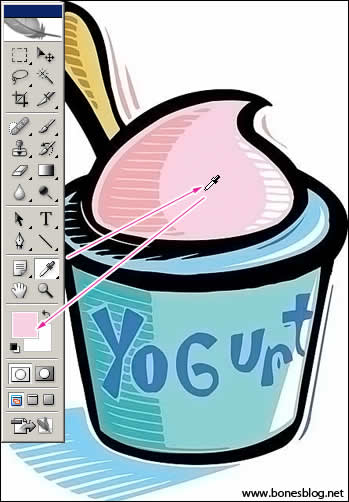
单击工具箱中前景色的色块,弹出“拾色器”对话框,在对话框中选择“颜色库”按钮。
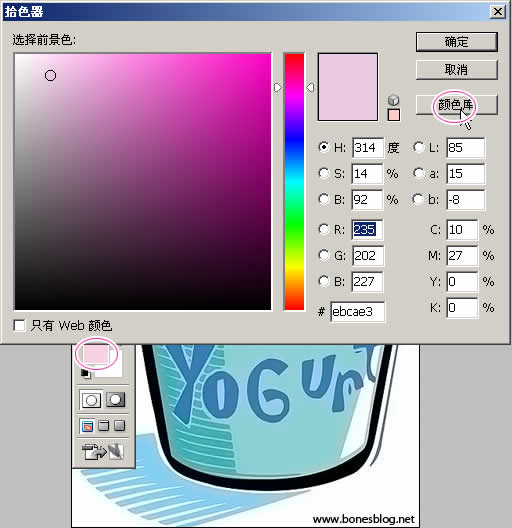
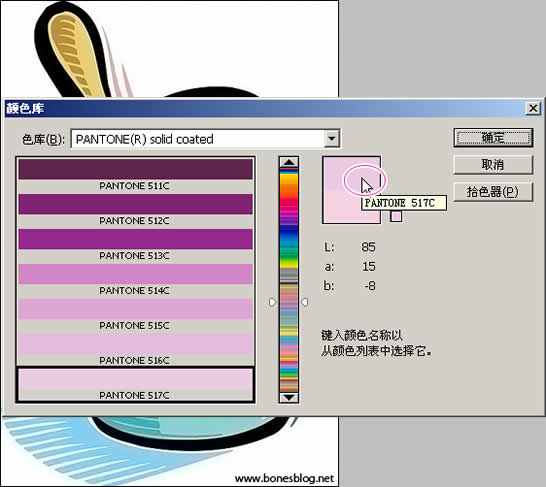
“拾色器”对话框现在变成了“颜色库”对话框,下图所示的红圈所标的位置就是Pantone的颜色号码,下面还有一个颜色,那就是我们刚才用吸管选择的颜色,这里表面Pantone 517C和刚才所选的颜色最接近。如果要选择Pantone 517C,在红圈的位置单击,再按下“确定”按钮即可。
二、选择Pantone色并应用
将图中的文字用魔棒工具选中。

再次单击工具箱中的前景色色块,弹出“颜色库”对话框,在“色库”的下拉选项卡中选择一种所要使用的色库。
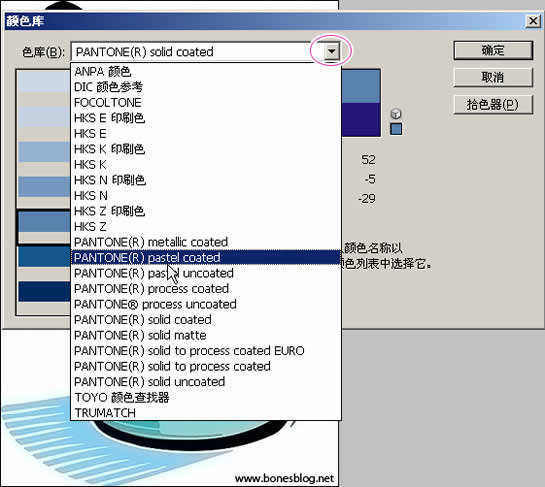
用键盘输入225,就可以快速的调出Pantone 225C的颜色,单击“确定”按钮。
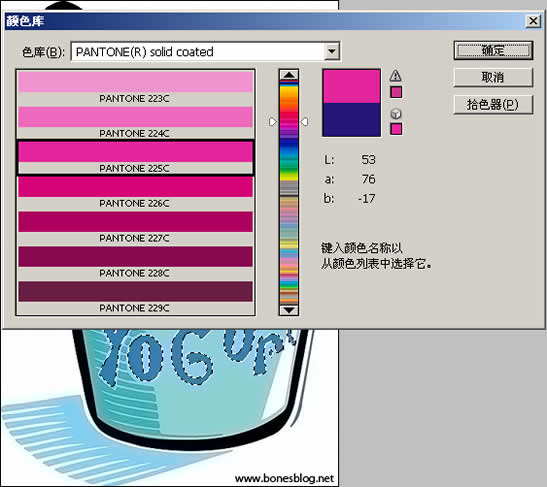
填充Pantone 225C。

版权声明:本文由驱动中国整理发布,转载需注明出处与原文链接。如有疑问请联系
editor@qudong.com。
来源:驱动中国 · 原文链接:https://www.qudong.com/article/43957.html
本文价值
★★★★★
—
成为第一个评分的人
登录后为本文打分
评论加载中…